
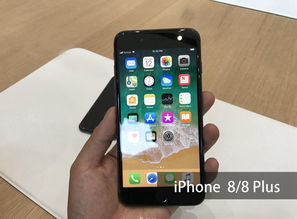
一:长按机身顶部的电源键开机,耐心等待后,iPhone进入了锁机界面。
二:滑动滑块开始设置,首先选择语言和地区。
三:接下来选择可用的Wi-Fi或3G网络。
四:开始设置Apple ID。
五:苹果iphone注册ID步骤如下:
1.进入设置-iCloud,选择“免费获取Apple ID”。
2.选择所在国家或地区,填写出生日期后点“下一步”。
3.这里可以使用自己现有的邮箱或免费获得一个iCloud邮箱,推荐选择后者。一次填写注册信息,注意密码必须包含数字和大小写字母。
4.同意服务条款后耐心等待创建账号成功。
5.注册成功后iCloud会提示是否合并本地信息,选择合并。
6.接下来iCloud还会询问是否启用Find My iPhone功能,随后便可正常使用iCloud的全部功能。
方法/步骤
1下载itunes到自己的电脑上,可以去苹果官方网站下载,安装程序很简单。保证自己的电脑与可以随时访问网络。
2将SIM/USIM卡插入iPhone手机中,只有装了将SIM/USIM卡手机才能访问网络,首先需要取出SIM/USIM卡托,用弹出工具插入耳机孔旁边的插口中,慢慢的朝内推,SIM/USIM卡托盘会弹出来,然后拔出SIM/USIM托盘,将SIM/USIM卡插入托盘内,让卡有金属接点的一面朝上,然后将托盘插回原处,插回原处时会有咔嚓的声音。
3连接手机和电脑,用手机数据线插在电脑USB插口上,一般情况下,电脑里安装的itunes会自动识别iphone手机,如果未识别,拔掉数据线重新再插一次。
4自动激活iphone,当itunes识别iphone之后,会自动激活手机,不过要确保可以连接网络。
5更新itunes,如果在运行itunes中,有对话框提示“更新设置”时,则需要完成更新,可以直接点击更新,也可去苹果官网下载最新的版本安装。
注意事项
在进行激活操作之前,请确保iphone有足够的电量,如果电量较少,将无法被itunes识别。
1、您可以下载最新版本的iTunes,直接把iphone链接电脑进行激活!iTunes成功激活还要按以下的教程进么设置,适合没有电脑也直接使用WIFI在iOS设备上操作激活
2、因为新版的iphone配置的是全新的IOS7系统,所以其激活界面是跟以往的iphone是完全不一样的,首先看一下开机之后首先看到的界面:
3、设置语言,选择简体中文或者繁体,这个随个人爱好,以后不喜欢可以到设置里更改语言:
4、地区选择中国:
5、键盘选择:简体中文+English(US)或者其他输入方式:
6、接下来是wifi设置,在激活时wifi是必须的,如果你没有wifi那就只能用电脑上的itunes激活了,所以最好链接wifi激活iphone:(选取好wifi会自动联网激活,这个过程需要几分钟的时间)
7、定位服务:选择停用,可以比较省电
8、设置Apple
ID界面:没有ID的可以顺便注册一个,方便以后使用
9、锁屏密码:这个可以设置,密码是简单的四位数(我这里是直接跳过):
10、Siri设置:有需要使用到siri的用户可以选择开启:
11、诊断:选择不发送
12、然后就激活成功啦,现在可以开始使用您的全新iphone啦!!!
1、如果你的是无锁版iphone(既香港、台湾,新加坡,新西兰,意大利地区的iphone),那么需要在电脑端安装itunes软件,苹果官网免费下载。打开itunes(需连通宽带),再连接上iphone,等待若干分钟,就可以完成自动激活,正常使用所有功能了。如需安装破解软件,则进行越狱。 2、如果你的是有锁版iphone(如美版),则需要进行越狱,然后安装软解软件进行解锁。网上有教程,但是初学者建议去店铺,让掌柜的代劳。
iPhone6激活准备工作:
●由于激活操作需要操作一段时间,因此激活前,先确保iPhone6拥有比低于15%的电量;
●无论是连接Wifi激活还是连接电脑激活iPhone6都需要安装SIM卡安装到iPhone6中,未安装SIM卡,无法激活iPhone6。
●由于激活过程中,需要服务器验证以及创建Apple ID账号,因此必须要有Wifi网络或者电脑网络环境下进行。
iPhone6使用的是Nano SIM卡,卡槽位于机身右侧,安装SIM卡前,请先关机,然后,需要借助包装盒中的卡针,取出卡槽,然后将Nano SIM卡安装到卡槽中即可。
一、连接Wifi iPhone6激活教程
准备工作完成后,接下来就是iPhone6激活操作了,首先为大家介绍的是连接Wifi激活iPhone6,无需借助连接电脑,操作上更为方便,建议大家优先采用这种方法。
第一步:手机SIM卡安装完成后,长按键机身右侧的电源按键3~5秒即可开机,iPhone6开机首先会进入Hell欢迎界面,然后进入的是语言设置,语言设置,大家都懂,选择【简体中文】。
第二步:设置完语言后,接下来进入的是【选择您的国家或地区】设置,这里我们找到,并选择【中国】
国家或地区选择
第三步:接下来进入的是键盘设置,由于我们需要使用中文,因此默认已经选择了“简体拼音”,我们可以直接点击下一步即可。
第四步:键盘语言设置完成之后,接下来需要连接Wifi无线网络。iPhone6激活需要服务器验证以及需要创建Apple ID,因此必须连接Wifi网络或者链接电脑网络,因此接下来这里需要连接可用Wifi网络,
连接Wifi网络
第五步:连接上Wifi网络后,之后会进入iPhone6网络欢迎界面,我们按照提示完成即可。接下来的设置都比较简单,主要是定位设置、创建Apple ID账号。
Apple ID账号创建完成后,接下来是设置iCloud,这里可以选择使用,也可以选择暂时不使用,由于后期都可以设置,这里大家随意选吧。
第六步:接下来的重点就是iPhone6指纹识别设置,在iPhone6激活设置中,可以完成指纹识别设置,也可以激活完成后,进入iPhone6设置中进行设置,
iPhone6指纹识别设置
iPhone6指纹识别设置之后,是Siri语音助手设置,这里也可以先不设置,直接跳过。至此,iPhone6激活就成功完成了。之后,我们就可以看到iPhone6的桌面界面了,。
二、连接电脑iPhone6激活教程
如果身边没有Wifi无线网络,也可以将iPhone6连接电脑(电脑需联网),然后在电脑中操作,以完成iPhone6激活。
第一步:首先需要在电脑中下载苹果设备管理工具iTunes,建议下载安安装最新版iTunes。之后通过USB数据线,将iPhone6与电脑连接;
第二步:在iPhone6关机状态下,长按iPhone6开关机的电源键,开机大约20秒后,初次使用iPhone6即可进入如下激活提示界面。
第三步:接下来打开电脑中的itunes工具,如果出现“iPhone运营商设计的更新现已启用,是否立即安装更新?”提示界面的时候,请点击“更新设置”
第四步:iPhone更新设置之后,我们再选择“设置为新iPhone”,然后再点击下面的“继续”进入下一步操作:
第五步:接下来就为进入设置新iPhone界面了,一般我们只需要在名称栏目中,填写上您为自己iPhone起的名字,然后点击底部的“完成”即可修改完毕,
iPhone6激活成功
iPhone6激活完成后,我们就可以断开与电脑连接,然后就可以开机进入iPhone6桌面界面了。