
展开全部
其实空白行出现的原因,是连续两次以上击打回车所致,也就是连续两次回车会出现一个空白行,连续N次会出现N-1个空白行,解决这个问题的关键是把多余的N-1个回车去掉,你可以试一下使用“查找和替换”:ctrl+H打开替换对话框,在查找内容里输入“^p^p”在替换内容里输入“^p”,然后点击“全部替换”如果一次不能达到效果,可以继续,真到达到效果为止!
方法/步骤
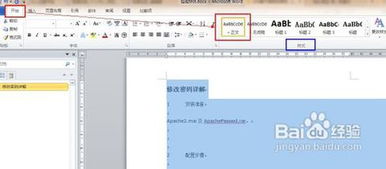
如小编的文档所示,每个段落之间都有一个空白行,现在小编就要删除这些空白行。点击“开始”选项卡中的“替换”选项。
打开替换对话框之后,点击左下角的“更多”。
接下来点击“特殊格式”,然后从列表中选择“段落标记”。
点击段落标记之后,查找内容的输入框内会自动出现“^p”的符号。
接下来在查找内容的输入框中再手动输入一个“^p”,这时查找内容为“^p^p”。
6
接下来在替换为的输入框中一个“^p”,输入完成后点击“全部替换”。回到Word编辑界面就可以看到空白行已经删除完成了。
如果Word文档中有很多 空行 ,用手工逐个删除又太累人,直接打印吧,又太浪费墨水和打印纸。
有没有较便捷的方式呢?我们可以得用 Word自带的替换功能 来进行处理。
那咱们一起来消灭这些空行吧。
第一步:点开始,在最右边有一个替换,点击进入查找替换窗口。(这里是office2010版,2003版的替换在编辑工具下)快捷键ctrl+F
第二步:点击替换
第三步:点击左下角更多。
第四步:点击特殊格式,
第五步:分别在查找框内 点 两次 段落标记,替换框点 一次 段落标记。最后结果
第六步:点击全部替换。空行就没有了。
第七步:点击确定空行就没了,如果你发现还有一些空行没有被替换掉,再把鼠标光标放在第一行空行处,重复一下替换就ok了!就是多做几遍!
纯实例学Office办公软件:1秒钟删除Word文档中的空格和空行
用"替换"功能一次删除全文的空行:
点“编辑”->“替换”,在“查找内容”框中输入^P^P,在“替换为”框中输入^P,点“全部替换”。如果有连续的空行,可多点两次“全部替换”按钮。