
1点选左下角“开始”按钮。
2依次点选“设置”——“更新与安全”—— “恢复”——“重置此电脑”—— “开始”。
(如果进不了系统,也可以尝试强制关机两次,第三次开机时会自动进入Windows RE修复环境)3、根据个人需。
1点选左下角“开始”按钮。
2依次点选“设置”——“更新与安全”—— “恢复”——“重置此电脑”—— “开始”。
(如果进不了系统,也可以尝试强制关机两次,第三次开机时会自动进入Windows RE修复环境)3、根据个人需。
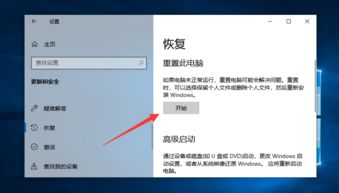
1点选左下角“开始”按钮。
2依次点选“设置”——“更新与安全”—— “恢复”——“重置此电脑”—— “开始”。
(如果进不了系统,也可以尝试强制关机两次,第三次开机时会自动进入Windows RE修复环境)3、根据个人需。
1点选左下角“开始”按钮。
2依次点选“设置”——“更新与安全”—— “恢复”——“重置此电脑”—— “开始”。
(如果进不了系统,也可以尝试强制关机两次,第三次开机时会自动进入Windows RE修复环境)3、根据个人需。
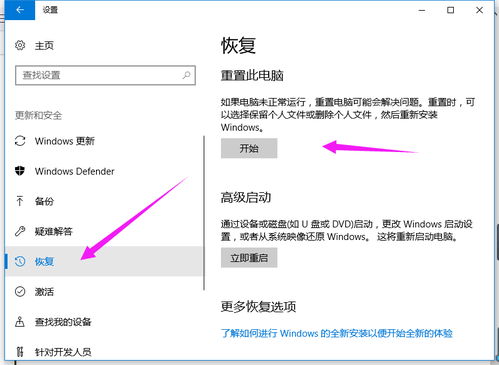
点选“开始”按钮。
点选“设置”按钮。
点选“更新与安全”按钮。
点选“恢复”然后选择“重置此电脑”。
点选“开始”。
根据您的需要,选择合适的选项。
最后耐心等待配置完成,即可完成恢复出厂设置 。