
1、苹果手机想要更改id账号需要进入系统设置,打开id账户设置。
2、在账户设置底部,点击退出登录。
3、选择确定退出登录的当前id账号。
4、退出账户后,在系统设置中,点击登录账号。
5、在登录界面,输入新的id账号,就可以更改。
更换苹果手机ID的方法如下:1、打开设置。
2、点击APPLE ID信息。
3、选择退出登录。
4、按照要求输入APPLE ID的密码,并点击关闭。
5、输入完成后按照提示点击退出登录。
6、然后再点击登录 iphone。
7、按照要求登录新的苹果ID账。
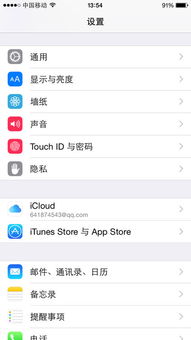
1、苹果手机想要更改id账号需要进入系统设置,打开id账户设置。
2、在账户设置底部,点击退出登录。
3、选择确定退出登录的当前id账号。
4、退出账户后,在系统设置中,点击登录账号。
5、在登录界面,输入新的id账号,就可以更改。
1、想要更换手机ID账号,你就得去手机设置里面,找到iCloud选项,在里面注销原有的账号,然后再重新登录新的账号;首先就是在你手机上面,找到设置的选项。
2、点击进入设置之后,在设置里面找到iCloud;可能由于不同的系统版本。
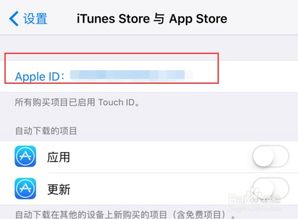
苹果id绑定的手机号码更换方法如下:1、打开苹果id的网站,网站地址:Apple ID,之后在方框中输入自己的ID,点击回车。
之后在账号下方弹出“密码”方框,输入自己的密码,点击回车。
2、登录成功后,在页面中找到“安全”功能,。