
步骤一:打开word文档,录入要统计的文本内容信息 步骤二:点击工具栏上的“审阅”功能按钮 步骤三:在审阅的菜单界面中,选择字数统计功能按钮,就能查看到默认的整个文档的字数统计信息 步骤四:就会弹出一个字数统计的文本框。
1、首先打开word文档,任意复制一段文字“如图所示”;2、在工具栏中找到“审阅”并点击进入下一步操作;3、进入该界面后找到“字数统计”并点击进行下一步操作;4、进入“字数统计”界面后可以看到页数、字数、字符数、段落。
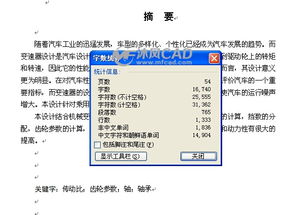
可以由字数统计功能自动统计字数,其操作方法有:方法一:1、单击审阅---字数统计按钮;2、弹出字数统计对话框,在对话框中有详细的统计。
方法二:在窗口的左下角,有字数显示。
在字数处单击鼠标,弹出上面的字数统计对话框。
需要知道文档中的字数、页数、字符数、段落数或行数,请查看状态栏 要统计部分内容的字数,请选择要统计字数的文字。
状态栏将显示选定内容的字数以及整个文档的字数 提示: 通过单击状态栏中的字数来查找字符数、段落数和行。
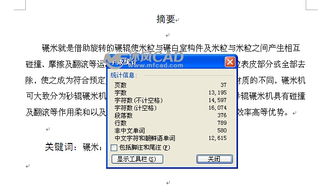
(1)工具统计法:单击Word菜单栏的“工具”菜单,选择“字数统计”。
(2)文档属性法:单击Word菜单栏的“文件”菜单,选择“属性”,在“统计信息”栏下面就可以看到。
对于高版本的Word,可直接在windows中看到文档属性,这样。