
我已连上某局域网上某台WIN10电脑上的打印机,发送打印测试页,拒绝访问。1、安装打印机的电脑没有开记网络发现这个功能。
(开启方法:右键任务栏右下角电脑图标->打开网络和共享中心->更改高级共享设置->启用网络发现)这样就会成功共享。
2、第1步已经做了,还是共享失败的原因是权限不够。
设置方。
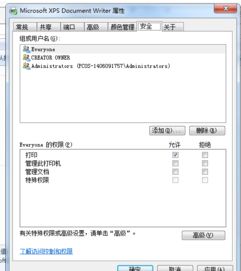
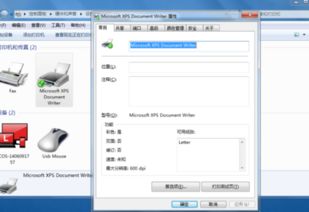
我是电脑初学者、最好能详细一点说明操作、谢谢了网络打印机拒绝访问 ,无法连接的解决办法:打开计算机控制面板——查看设备和打印机——打印机属性——“共享”,填写共享名——“安全”,添加——“立即查找”在列表中找到“everyone”确定——“打印”勾选允许——打印 1。
1、检查要添加的打印机是否与你所使用的电脑在同一工作组,如下图所示:2、在安装有打印机的计算机上打开组策略,如下图所示:3、找到计算机“从网络访问此计算机"添加guest帐户,将"拒绝从网络访问这台计算机"中的guest账户。
具体步骤:1、检查要添加的打印机是否与你所使用的电脑在同一工作组,如下图所示:2、在安装有打印机的计算机上打开组策略,如下图所示:3、找到计算机“从网络访问此计算机"添加guest帐户,将"拒绝从网络访问这台计算机"中。
2、有可能是GUEST用户没有启动,启动来宾帐户之后重新添加打印机。
第四种:WIN7下网络打印机出现拒绝访问,无法连接 1、“Microsoft 网络的文件和打印机共享”查看防火墙中此项是否被禁止,需要设置为允许,如果是局域网内的。