
一:启动WPS表格 1、点击“开始-所有程序-WPS Office 个人版-WPS表格";2、出现一个满是格子的空白窗口,这就是一张电子表格了,第一个格子看着边框要粗一些,处于选中状态;WPS每一页打印都显示打印表头的设置步骤3 。
wps表格打印每一页表头的步骤二、点击“页面布局”→“打印标题”。
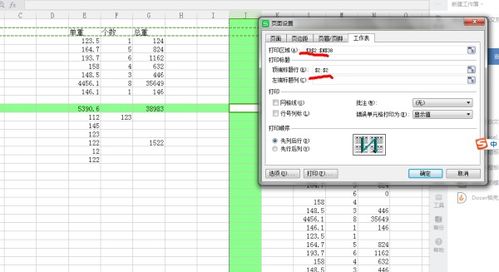
wps表格打印每一页表头的步骤三、点击“工作表”→双击“打印区域”右边的小方框。
wps表格打印每一。
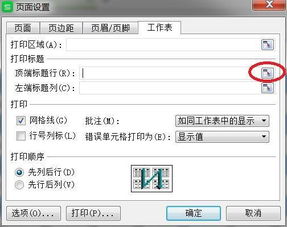
WPS表格每页都有表头的 方法 第一步:制作好表格后,点击“页面布局”,进入菜单,找到“页边距”键。
第二步:点击“页边距”键,进入“页面设置”页面。
第三步:在“。
1、双击打开一个用费用支出的wps表格,来固定一下这个表格的表头。
2、打开表格可以看到这个表格的表头没有固定。
3、然后把鼠标放在第4行的最左侧,选定这一行,单击开始菜单,然后单击冻结空格命令。
4、冻结空格后,可以看到。
-- 1第1步 点击冻结窗格 --> 在WPS表格界面中,点击冻结窗格。
2 点击冻结首行 <!-- 2第2步 点击冻结首行 --> 在展开的选项中,点击冻结首行即可。