
苹果手机批量删除通讯录方式如下:1、打开手机,在电话的选项里找到联系人选项,点开之后,要删除单个的联系人,点击要删除的联系人。
2、进去后点击右上角的编辑选项。
3、进入到编辑页面后,在底部点击删除联系人的选项,点击。
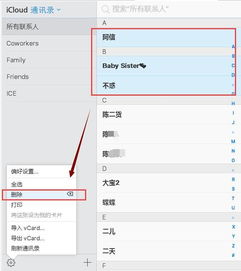
利用苹果手机的icloud功能删除。
步骤如下:1、打开电脑的浏览器,进入icloud的官网,输入iloud用户名和密码,点击登录。
2、登录后可以看到很多的选项,找到通讯录,点击进入,进入后就可以看到联系人的列表了。
3、点击多个联系。
打开苹果手机【设置】,选择最上方的【Apple ID】,接下来点击进入【iCloud】,然后点击关闭通讯录右边的小圆圈,在弹出的菜单选中,选择【从我的iPhone删除】,即可批量删除iPhone通讯录。
iPhone13 iOS15 设置2.0 1、首先去。
苹果手机通讯录怎么批量删除联系人如下:1、首先打开手机桌面的设置选项,点击进入appleid。
2、然后在页面点击icloud,滑动关闭通讯录的开启按钮。
3、这时再选择从我的iPhone删除,通讯录即可批量删除了。
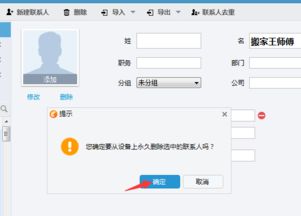
1、首先去苹果商店安装一个QQ同步助手并打开登录。
如下图所示:2、登录以后点击我的,在我的页面找到通讯录。
如下图所示:3、打开通讯录以后下面有个批量删除联系人,打开它。
如下图所示:4、进入批量删除界面后,点击右上。