
激活网络后仍显示禁用,网络正常,电脑连接不上,不显示任何网络首先,进入win7控制面板,点击查看网络状态和任务选项2、 然后,找到并点击左侧更改适配器设置3、 接着,你就会进入网络连接选项页面,看到不同选项,如果发现本地连接显示已禁用,可以设置恢复4。
1、准备工具。
笔记本一台、Windows10系统。
2、首先在电脑首页,点击电脑桌面左下角的开始菜单,点击控制面板选项。
3、点击网络和Internet选项,点击网络和共享中心。
4、点击更改适配器设置,右键点击禁用的网络,点击启用就可以了。

1、先找到屏幕右下角任务栏中的“网络”图标 2、用鼠标右键点击网络图标并选择“打开网络和共享中心”选项,点击更改设配器设备 3、点击更改适配器设置之后,会进入到电脑的网络链接 4、右键“无线网络连接”启用 5、这样就。
打开无线网络即可,具体步骤如下:1、打开计算机,找到打开控制面板。
2、找到网络和共享中心,点击进入。
3、找到更改适配器设置。
4、可以看到无线网络连接被关闭了。
5、选择后按住鼠标右键,点击启用即可。
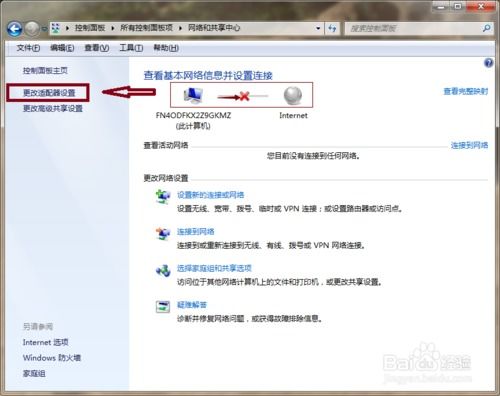
5.此时会打开如下界面,可以找到“本地连接”的图标,此时我们可以看到本地连接显示为“已禁用”的状态,所以会出现网络连不上等一系列网络问题,选择本地连接使用鼠标右键后选择“启用”即可让网络恢复启用 以上就是在电脑。