
我想打印的文件如何横向打印,说得详细些,我是新手,不太懂用在打印选项页面属性设置横向即可。
1、首先打开Word点击打印机选项,如下图所示。
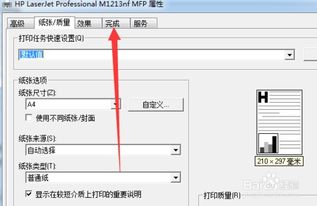
2、找到并点击属性,如下图所示。
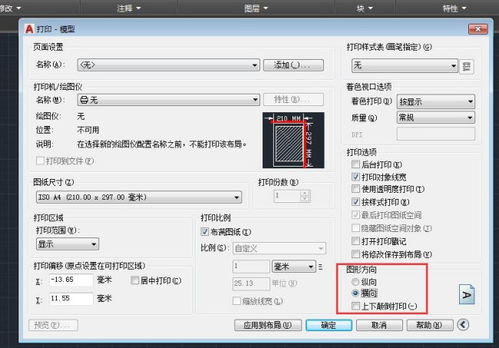
3、然后选择布局的方向,点击“横向”如下图所示。
4、最后点击确定,即可解决问题,如下图所示。
使用打印机注。
在打印选项页面属性设置横向即可。
1、首先打开Word点击打印机选项,如下图所示。
2、找到并点击属性,如下图所示。
3、然后选择布局的方向,点击“横向”如下图所示。
4、最后点击确定,即可解决问题,如下图所示。
使用打印机注。
1、首先打开一个“word”或“excel”文档,点击“文件”。
2、接着点击“打印”进入文档预览页面,在左边页面设置下方点击“纵向”后面的小箭头。
3、点击“横向”,选择“保存”即可完成横向打印设置。
04 点击横向选项,然后点击确定,文档打印设置就变成横向的了,打印出来的文档就是横向的。
在打印选项页面属性设置横向即可。
1、首先打开Word点击打印机选项,如下图所示。
2、找到并点击属性,如下图所示。
3、然后选择布局的方向,点击“横向”如下图所示。
4、最后点击确定,即可解决问题。
为了让打印机的共享能够顺畅,。