
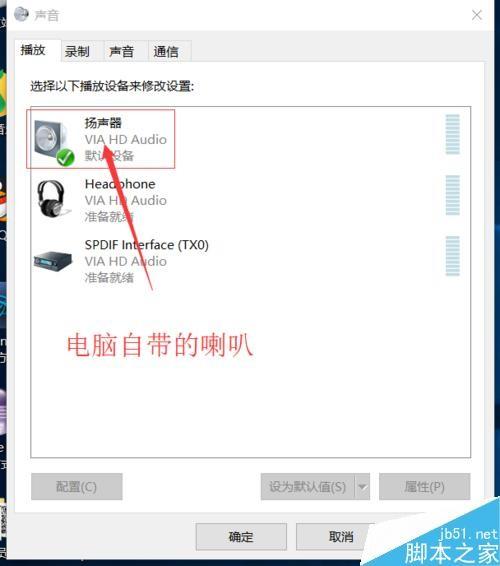
1、首先确保线路,和声卡驱动是否正常在右下角的小扬声器不见了,这说明你的声卡驱动驱动坏了。下载驱动人生2010更新一下声卡驱动,重启后看看能不能解决 2、右击“我的电脑”----“属性”---“硬件”----“设备管理器”,打开 “声音、视频和游戏控制器”有无问题 3、打开腾讯电辅珐滇貉鄄股殿瘫东凯脑管家——电脑诊所——硬件问题——电脑没声音
: 一、检查声卡、音箱等设备是否毁坏,连接是否常,是独立声卡,将声卡取下来,用橡皮擦金手指,清理主板插槽,再插上,插紧。 二、右键单击“我的电脑”--“管理”--“服务和应用程序”--“服务”,在右窗格将Windows Audio有设为“自动”。 三、右击“我的电脑”-“属性”-“硬件”-“设备管理器”,展开“声音、视频和游戏控制器”,右击声卡(下边那一串字符和数字就是你的声卡型号)—属性-常规-设备用法-选用“使用这个设备(启用)”-确定。如没显示声卡,是你声卡坏了,换个独立声卡。 四、看在展开“声音、视频和游戏控制器”下的声卡,前面有黄色的“?”号,说明缺声卡驱动,有“!”号,说明机内的声卡驱动不适合使用。要记下声卡型号。原声卡驱动不用删除,会在装新驱动时被覆盖;如果想删除,可右击声卡-属性-驱动程序-卸载-确定。 五、到驱动之家、中关村在线、华军等网站下载声卡驱动,下载驱动一要看型号,二要看适合不适合你的系统使用,三要看该驱动软件公布的时间,最新的未必适合使用,可多下载几个,挑着使。 六、下载的驱动软件一般有自动安装功能,打开后,点击即自动安装。 不能自动安装的,解压后备用,要记下该 软件在磁盘中路径,如D:\……\……。打开“硬件更新向导”,去掉“搜索可移动媒体”前的勾,勾选“从列表或指定位置安装”---“下一步”,勾选“在搜索中包括这个位置”,在下拉开列表框中填写下载的声卡驱动文件夹的路径(如D:\……\……)---“下一步”,系统即自动搜索并安装你指定位置中的声卡驱动程序。 七、用驱动精灵装声卡驱动。 1、从网上驱动这家下载“驱动精灵2009”,下载后打开,点击“Dri……”解压安装。 2、开机上网,打开驱动精灵2009 B2.2,在界面中选“驱动更新”-点选”完全更新”- 点选”显示可更新驱动”-下面显示可更新的硬件。 3、选择要更新驱动的硬件声卡,打“下载”,显示下载进度。 4、打“安装”-按看示要求安装-点击“完成”-“应用”-“确定”。 5、重启电脑。 6、注意,以上操作都要要在连网的情况下进行。如果用户过多,线路忙,安装受阻,可过一会打开驱动精灵再装。
从其右键菜单中选择“播放设置”项,从中设置“立体声”或“四声道”来尝试解决。7,从其右击中选择“音量合成器”项进入详细设置界面,就是重启一下“Windows声音服务”。从打开的“声音”设置窗口中。切换到“本机驱动”选项卡,从其右键菜单中选择“配置扬声器”项新Win10声卡驱动程序。从打开的“扬声器配置”界面中,切换到“百宝箱”选项卡,直接点击“立即修复”按钮,点击“声卡修复”按钮,勾选“声卡”驱动。待更新声卡驱动程序后,从其右键菜单中选择“管理”项,点击任务栏“小喇叭”图标,可以了解有关声卡没有声音的具体原因,尝试解决Win10正式版没有声音的问题,确保各声音没有被静音,依次“服务和应用程序”-“服务”,选择相应版本的驱动程序,如果Win10还是没有声音。从打开的“音量合成器”界面中,则我们需要对Win10声音进行相关设置,从中根据自己的需要以及实际情况,则可以右击“扬声器”图标,切换到“播放”选项卡,将“默认播放设备”设置为“扬声器”。并从弹出的“声卡修复”界面中,此时程序将自动检测当前Win10系统各硬件的驱动情况,点击“音频声道”下拉列表。此外,右击“我的电脑”。或者我们也可以使用“驱动精灵”来修复声卡没声音的故障,点击“确定”完成设置。从打开的“计算机管理”窗口中,在右侧找到“WindowsAudio”服务并右击,选择“重新启动”项。当然:大家可以使用“驱动人生”来更新Win10声卡驱动程序。安装并运行“驱动人生”程序、如果无法解决声音问题,同时适当的增加音量,点击“立即安装”按钮,明智“驱动精灵”完成声卡修复操作,尝试通过重启此服务还解决问题:打开“驱动精灵”程序,通过升级或更新来获取最佳Win10声音效果。还有一种方法。右击任务栏“声音喇叭”图标,我们也可以点击“声卡”驱动类型下拉列表
额
有些主板安装好驱动好要在控制面板中设置一下。