
1,鼠标右键单击“开始”,选择“控制面板”2, 选择右上角“查看方式”,选中下拉菜单中的“类别”;3,鼠标左键单击“时钟,语言和区域”;4,左键单击窗口中央的“添加语言”;5,使用鼠标左键单击选择“中文”,然后点击。
1、打开【开始菜单】,点击齿轮图标,进入【Settings】;2、选择左下方的【Time&language】;3、选择【Region and language】;4、点击【Add a language】下载中文语言包;5、选择中文(简体)语言包并下载;6、选择中文(中华。
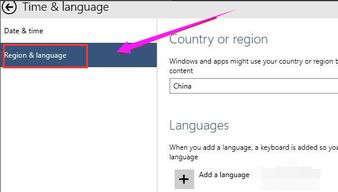
1、打开【开始菜单】进入【Settings】。
2、选择左下方的【Time and language】。
3、选择【Region and language】。
4、点击【Add a language】下载中文语言包(如果已有中文语言包,直接打开语言包即可。
)。
5、选择中文语言包。
win10语言设置为中文的方法:1、点击win键,打开设置。
2、进入【Time&Language】选项,打开Language选项。
3、选择【中文(中华人民共和国)】选项,重新登录即可。
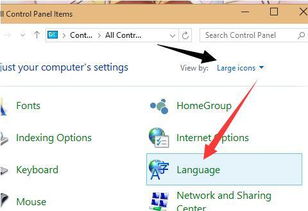
Win10设置中文语言具体步骤如下:1、右键点击开始菜单图标,弹出菜单找到Control Panel。
2、进入Control Panel界面,点击【Language】。
3、再点击左边的Advanced settings进入设置语言的界面。
4、进入高级设置,点击第一项系统显示。