
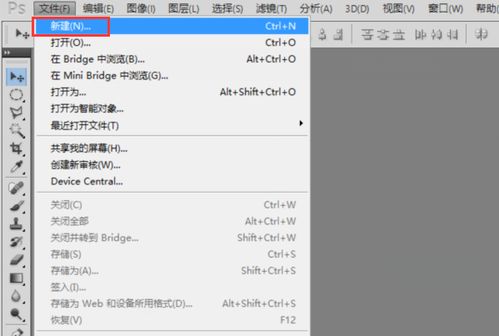
1.我们首先点击PS界面左上角的文件选项。
2.在弹出的窗口中点击打开并选择我们要使用的图片。
3.点击菜单栏中的图像并点击图像大小。
4.调整高度和宽度。
5.根据以上步骤即可调整图层大小。
注意事项/总结 1.点击图像并点击图像。
ps可以通过编辑功能缩小图层图片。
1、首先在右边的图层栏中找到对应的图层。
2、然后点击上方工具栏中的“编辑”。
3、接着在编辑的目录下面选择“自由变换”。
4、此时就可以看到图知片上面的图层出现了调整道框。
5、上下左右。
首先在右边的图层栏中找到对应的图层。
然后点击上方工具栏中的“编辑”。
选择“自由变换”。
然后图片上就出现了调整框。
然后拉动调整框上调整图片大小。
调整完毕后,双击图片,保存设置。
打开自由变换。
打开ps,导入素材图片,双击背景图层将其解锁,确定,然后进行自由变换,这时拖动周围的点即可调整图片大小。
调整大小的时候注意,要保证宽高比不变即图片不变形的话,需要按住shift进行拖放,不然图片很可能被拖拉。
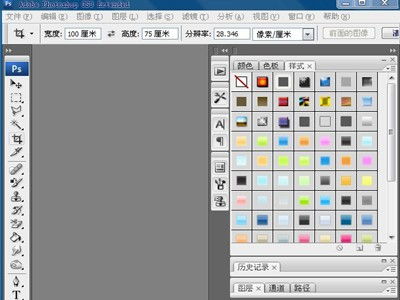
在ps中,选择图层后,点击ctrl+t,即可出现自由变换的节点,拖动节点即可达到调整的目的