
1、双击打开word,选中需要合并单元格的表格。
2、点击右键,在菜单栏里面选择合并单元格。
3、然后合并的单元格就设置成功了。
1、打开一个需要进行单元格合并的Word文档。
2、按住鼠标左键选中需要合并的单元格。
3、然后点击鼠标右键,在弹出的列表中选择“合并单元格”选项。
4、这样选中的两个单元格就合并成一个单元格了。
注意事项:1、合并单元格并。
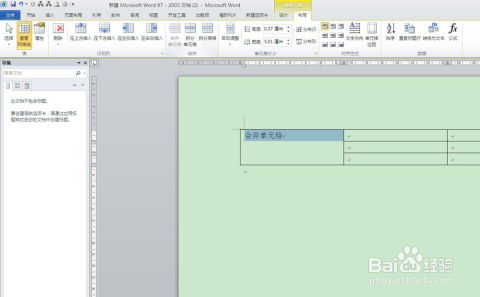
选中待合并表格,选择“布局”选项 请点击输入图片描述
1、首先打开word文档,选中需要合并的单元格。
2、然后单击右键,在弹出的列表中选择“合并单元格”即可。
3、选中需要合并的单元格,然后点击菜单栏中的布局。
4、在弹出的菜单中选择“合并单元格”即可完成单元格的合并。
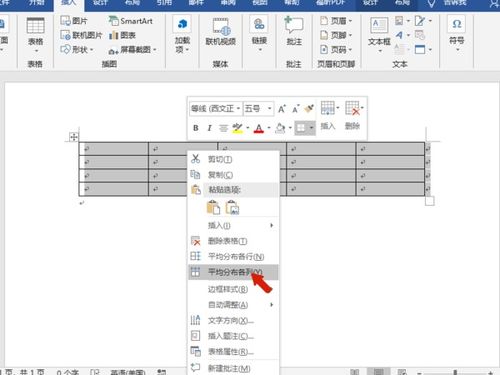
1、打开Word2010文档,选择表格中需要合并的两个或两个以上的单元格。
单击“布局”选项卡。
“合并”组中单击“合并单元格”按钮即可。
2、打开Word2010文档页面,选择表格中需要合并的两个或两个以上的单元格。
右键单击被选中。