
1、打开电脑上的word,点击左上角文件。
2、点击左侧的分享,如下图。
3、点击创建并分享。
4、点击以文件发送,点击打开文件位置,拖拽到微信。
5、把文件分享发给好友即可。
1、要在电脑上发文件到微信里面,首先要安装一个电脑版微信。
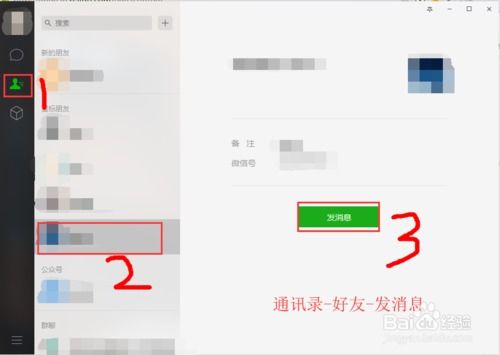
2、登录电脑版的微信,点击通讯录,选择要发送文件的好友,点击发消息。
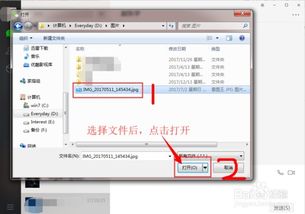
3、在好友聊天界面,点击输入文字栏上面的发送文件选项。
4、弹出的窗口后,在电脑上面查找。
1、首先打开电脑版微信,如果是给自己,直接打开“文件传输助手”点击对话框上的文件图标,选择文件点击发送就可以了。
2、如果是将文件发送给单独的微信好友,点击通讯录选择要发送文件的好友,点击发消息,然后接着点击文件图标。
方法/步骤 一个 我们先在电脑上下载安装微信电脑版,然后登录我们的微信电脑版。
2 登录微信电脑版后,我们可以看到微信电脑版的界面中有一个文件传输助手。
让我们点击这个文件传输助手。
三 我们来到了文件传输助手界面。
在文件。
1、点击文件传输助手 打开电脑的微信,点击文件传输助手。
2、文件拖到聊天窗口 用鼠标把文件拖到聊天窗口。
3、点击发送 点击下面的发送选项。
4、成功发送到微信上 电脑就成功发送到微信上,手机登录该微信,也可以查看到该。