
1、点击电脑左下角的开始图标,然后在打开菜单中点击控制面板,打开控制面板程序。
2、在打开的控制面板中选择“区域和语言”。
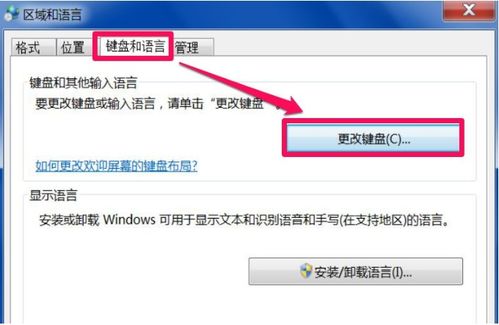
3、点击上面选项卡中的“键盘和语言”,然后在打开的设置页面中点击“更改键盘”。
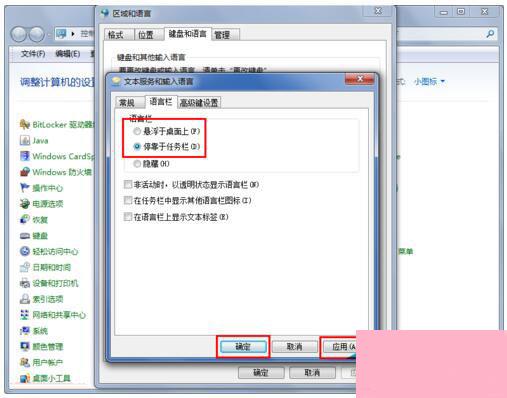
4、在文本服务。
1、首先从“开始”菜单中打开“运行”窗口,输入“ctfmon.exe”并点击确定,查看系统输入法状态栏是否恢复正常。
2、如果还是没有变化,我们可以从“开始”菜单中打开“控制面板”,把查看方式修改为大(小)图标,然后点击“区。
尝试着使用“Ctrl+Shitft”组合键,是否能将输入法调出来,如果依然无法使用输入法,可以使用“Ctrl+空格键”组合键来测试。
首先确定系统上安装了相关的中文输入法(五笔或拼音)。
其次确定输入法切换快捷键,以及托盘是否有语言栏,有的话可以点击语言栏切换输入法。
还不行的话试下win+r调出运行框,执行ctfmon.exe,再看看能否切换输入法,能的话。
win7输入法不见了 1、打开“运行”对话框,输入命令“ctfmon.exe”,然后按回车键。
就会神奇的发现久违的输入法状态栏出现啦。
2、如果发现还是没有出现输入法状态栏,不要着急。
点击”Win7任务栏“,在弹出的右键菜单中。