
在Windows搜索栏输入[账户]①,然后点选[打开]②。
点选[登录选项]③,然后点选[密码]④并点击[更改]⑤。
请输入您目前的密码⑥,然后点选[下一页]⑦。
输入您想要设定的新密码及密码提示⑧,然后点选[下一页]⑨。
点选。
在Windows搜索栏输入[账户]①,然后点选[打开]②。
点选[登录选项]③,然后点选[密码]④并点击[更改]⑤。
请输入您目前的密码⑥,然后点选[下一页]⑦。
输入您想要设定的新密码及密码提示⑧,然后点选[下一页]⑨。
点选。
在Windows搜索栏输入[账户]①,然后点选[打开]②。
点选[登录选项]③,然后点选[密码]④并点击[更改]⑤。
请输入您目前的密码⑥,然后点选[下一页]⑦。
输入您想要设定的新密码及密码提示⑧,然后点选[下一页]⑨。
点选。
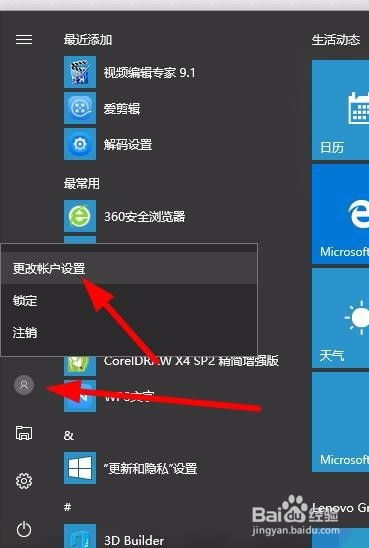
可以进入系统,开始---设置---账户---登录选项---密码 更改 更改密码页面中输入当前密码,然后点击"下一步“按钮 在更改密码的新密码输、重新输入密码输入框中什么都不要输入,直接点击“下一步”按钮 在更改密码页面直接。
在Windows搜索栏输入[账户]①,然后点选[打开]②。
点选[登录选项]③,然后点选[密码]④并点击[更改]⑤。
请输入您目前的密码⑥,然后点选[下一页]⑦。
输入您想要设定的新密码及密码提示⑧,然后点选[下一页]⑨。
点选。