
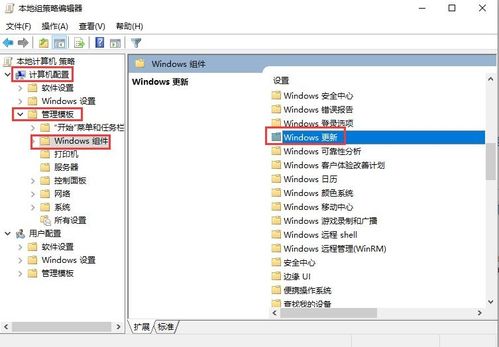
打开组策略编辑器,找到右侧的配置自动更新,双击选择“已禁用”,确定退出即可 打开组策略编辑器的方法是win+r打开运行窗口,输入gpedit.msc确定
可参考以下步骤在windows 10操作系统中关闭系统自动更新:
1.按下键盘上的“Windows徽标键+R”组合键,可以调出“运行”窗口;
2.输入gpedit.msc,单击“确定”,可以打开“本地组策略编辑器”;
3.在左侧依次打开“计算机配置”、“管理模板”、“Windows组件”、“Windows更新”,双击打开右侧列表中的“配置自动更新”;
4.选中“已禁用”,然后单击“确定”;
之后,如果再想安装Windows更新,则需要下载并手动安装。
无论是控制面板还是设置项目,都没有能关闭的自动更新的选项,但这难不倒注册表爱好者,今天咱们就彻底关闭Windows Update。
来,依次进入“控制面板-管理工具-服务”(或在“此电脑”鼠标右键,点击“管理”),找到Windows Update项目后,将“启动类型”改为“禁用”。
什么?你说就算“禁用”了Windows会照样更新是吗?其实大家都只看到了前面的选项,而忽略了微软挖的大坑,所以用很多其他办法修改后,Windows Updata照样太阳升级。
刚才的窗口别急着关闭,仔细看看上面选项卡,还有个“恢复”项目呢,问题就出在这儿了。系统默认当第一次失败后“重新启动服务”。
我们只要将它更改成“无操作”,那Windows Updata才能彻底歇了。
1、按Win键+R键调出运行,输入“gpedit.msc”点击“确定”,调出“本地组策略编辑器”。
按照顺序依次展开"计算机配置","管理模板" ,"windows组件" ,"windows更新 "。
2、选择配置自动更新,点击已禁用。
3、重新启动电脑。
请确保第四步的
“启动类型”“服务状态”都为“停止”,若少禁止一步,机器重启后系统更新会自动启动。
步骤:
1,右击【此电脑】-选择【管理】
2,选择【服务和应用程序】-双击打开【服务】
3,选择【Windows Update】
4,右击【属性】-在【常规】选项卡“启动类型”选择【禁止】-“服务状态"选择【停止】。
5,在【恢复】选项卡 “第一次失败” 选择【无操作】,最后点【应用】,【确定】