
激活网络后仍显示禁用,网络正常,电脑连接不上,不显示任何网络点击展开网络适配器,右键网卡选择启动即可方法三:1、 如果你的尝试多种方法,都无法恢复网络的话,那就用电脑安全管家之类软件,针对网络进行检测和修复2、 实在不行,那就干脆重装系统,具体可参考老毛桃u盘重装系统教程 。
以戴尔G5,Win10系统为例,具体操作方法如下:1、首先打开电脑首页,找到并点击进入“计算机”图标。
2、在“计算机”页面内,找到并点击位于最上方任务栏的“打开控制面板”选项。
3、在弹出的页面中,找到并点击打开“网络和。
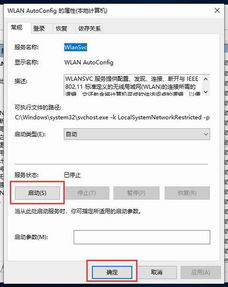
第一种情况解决方法:1、首先检查网络有没有被禁用;2、打开【控制面板】,然后点击面板里的【网络和共享中心】;3、进入界面之后点击左边的【更改适配器选项】,接着找到右边被禁用的网络,点击鼠标右键打开菜单栏;4、再点。
打开无线网络即可,具体步骤如下:1、打开计算机,找到打开控制面板。
2、找到网络和共享中心,点击进入。
3、找到更改适配器设置。
4、可以看到无线网络连接被关闭了。
5、选择后按住鼠标右键,点击启用即可。
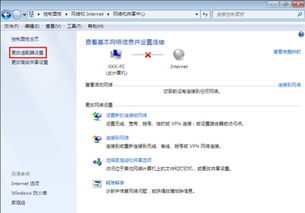
1、准备工具。
笔记本一台、Windows10系统。
2、首先在电脑首页,点击电脑桌面左下角的开始菜单,点击控制面板选项。
3、点击网络和Internet选项,点击网络和共享中心。
4、点击更改适配器设置,右键点击禁用的网络,点击启用就可以了。