
1、首先把打印机的数据线接到电脑上,然后插上电源线并打开打印机。
2、然后,双击打开“计算机”。
3、在计算机的工具栏,点击“打开控制面板”。
4、在控制面板中,点击“设备和打印机”。
5、在设备设打印机中,点击“添。
添加打印机到电脑的方法如下:1、把打印机的usb线联接到电脑上,启动打印机,打开电脑,开始菜单——设备和打印机,下面是以win7为例,xp的系统操作可参考此例,过程都一样。
2、打开页面在上面的一行找到“添加打印机”,。
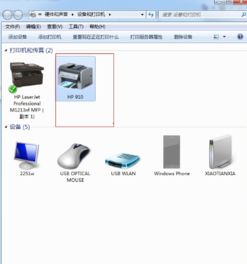
1、先将电脑和打印机连接,点击开始菜单,再点击设备和打印机。
2、接着点击上面的添加打印机,选择添加本地打印机,选择使用现有的端口。
3、然后点击下一步,选择厂商和打印机驱动程序,点击下一步。
4、选择使用当前已安装。
连接打印机到电脑步骤:1、打开控制面板,添加打印机。
2、添加本地打印机。
3、创建新端口。
4、输入打印机的IP地址,下一步。
5、从磁盘安装。
6、从磁盘中找到打印机的驱动(一般驱动打印机服务商会提供)。
7、点击“下一。
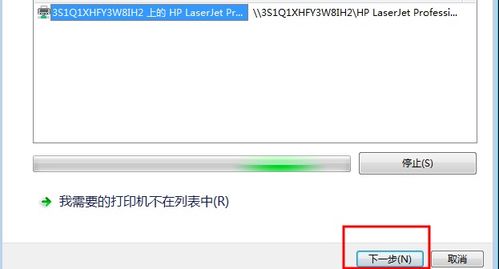
安装打印机到电脑的步骤如下:1、打开控制面板,点击设备和打印机。
2、点击打印服务器属性。
3、在驱动程序一栏下,点击添加。
4、此时会出现添加打印机驱动程序向导,点击下一步。
5、根据电脑的操作系统位数来选择,然后点击下。