
win10分盘方法:工具/原料:演示电脑:Dell燃7000、系统:win10家庭版 1、打开电脑进入系统后,在此电脑上右键点击管理的选项。
2、点击后,在左侧选择磁盘管理的选项进入。
3、点击进入后,在磁盘中选择空间剩余比较大的磁盘。
可以通过系统自带工具分区 通过搜索框输入或右击Windows菜单选择进入“磁盘管理”,右击C盘选择压缩卷:提示“正在查询卷以获取可用压缩空间,请稍后…”耐心等待片刻后出现可用压缩空间大小。
以压缩300GB出来为例,计算300GB*1024。
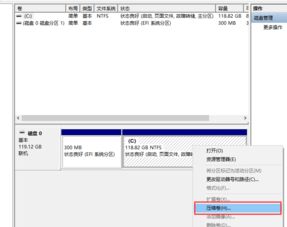
操作方法:在win10系统下,右键单击此电脑,点击“管理”,选择磁盘管理,选择未分配的磁盘,右键单击磁盘选择“新建压缩卷”,根据需要设置分区的大小,点击下一步,直到完成即可。
电脑使用技巧:1、Win10内置应用商店,左键单。
步骤1. 在“此电脑”上右键点击,选择“管理”,然后在“计算机管理”窗口的左侧列表中选择“磁盘管理”。
在Windows 10中也可以右键点击开始菜单,直接选择“磁盘管理”功能。
步骤2. 在分区列表中,右键点击希望重新分区的部分。
1、打开电脑,然后右键单击桌面的计算机,在弹出的对话框选择管理。
2、在计算机管理中,选择磁盘管理。
3、右键点击要压缩的磁盘,在弹出的列表选项中选中压缩卷。
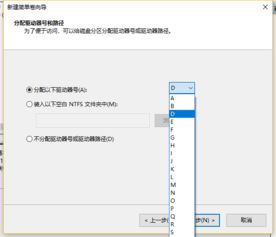
4、在弹出的对话框里,按要求输入你想要分区磁盘的大小,点击。