
1、方法一:首先打开word文档,选中需要合并的单元格。
如图所示。
2、然后单击右键,在弹出的列表中选择“合并单元格”即可。
如图所示。
3、方法二:选中需要合并的单元格,然后点击菜单栏中的布局。
如图所示。
4、在弹出的菜单。
选中待合并表格,选择“布局”选项 请点击输入图片描述
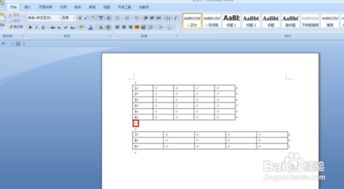
1、打开一个需要进行单元格合并的Word文档。
2、按住鼠标左键选中需要合并的单元格。
3、然后点击鼠标右键,在弹出的列表中选择“合并单元格”选项。
4、这样选中的两个单元格就合并成一个单元格了。
注意事项:1、合并单元格并。
Word用户可以通过右键工具合并单元格,具体操作步骤如下。
工具/原料:华为Matebook X Pro、Windows 10 21H1、word2016 1、双击打开word,选中需要合并单元格的表格。
2、点击右键,在菜单栏里面选择合并单元格。
3、然后合并的。

将第一列的2到4行的单元格合并为一个单元格,要怎么弄?1、打开需要操作的WORD文档,选中需要合并的单元格,点击表格工具中的“布局”标签页。
2、在表格布局标签页中,可以找到“合并单元格”,点击即可完成操作。
3、返回主文档,发现word中合并单元格操作设置已完成。