
点击更改密码,打开密码与安全性界面后,点击里面的更改密码,并输入iPhone密码进行验证。
点击更改即可,验证完成后进入更改密码界面,在输入栏中输入更换的密码,输入完成后点击右上角的更改即可。
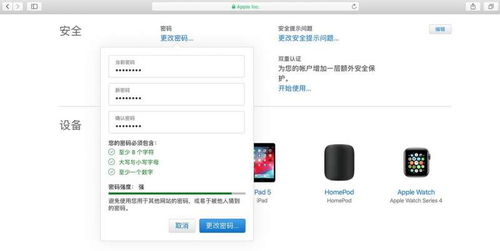
网页修改,点击管理AppleID进入浏。
1、首先打开苹果手机,点击设置。
2、然后点击ID账号进入。
3、然后点击“密码与安全”。
4、接着点击“更改密码”。
5、然后输入iphone密码。
6、最后,输入新密码,点击右上角更改即可。

1.点击个人账户。
在苹果手机的设置中,点击打开个人账户。
2.单击密码和安全性。
在您的个人帐户中点击“密码和安全”。
3.单击更改密码。
点击选项中的“更改密码”。
4.输入您的手机密码。
输入您的手机密码以验证您的身份。
5。.
1、打开手机找到设置并点击进入设置页面,如下图所示:2、进入到设置页面后点击下图所示的Apple ID头像,如下图所示:3、进入到Apple ID页面后,点击“密码与安全性”选项,如下图所示:4、然后点击“更改密码”选项,如下。
1、点击个人账号 在苹果手机设置中,点击打开个人账号。
2、点击密码与安全性 在个人账户中点击“密码与安全性”。
3、点击更改密码 点击选项中的“更改密码”。
4、输入手机密码 输入自己的手机密码验证身份。
5、更改密码 输入。