
1、首先手机软件内找到【WPS Office】APP,点击打开。
2、【WPS Office】app打开后,点击底部【+】。
3、这时候下面弹出【文档】、【演示】、【表格】等等格式提示界面,点击【新建文档】。
4、进入选取模板页面,点击【新建空。
1、 在手机上下载一个手机WPS,下载好之后打开。
2、 打开WPS之后,在手机下角有个+号,点击+号。
3、 点开+号之后,会有很多选择,点击新建文档。
4、 进入新建文档之后,如果你需要文档模板,可以滑动手机屏幕进行选择 。
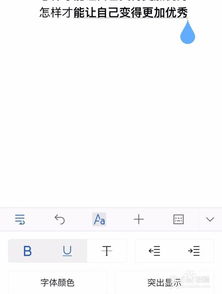
1、第一步:打开我们手机上的wps office APP,选择并打开一个需要编辑的word文档。
2、第二步:在文档界面中,点击左上角“编辑”按钮,文档进入编辑模式。
3、第三步:按照自己的需求,对文档内容进行编辑。
4、第四步:文。
1、在手机商城搜索wps并下载到手机。
2、打开软件后,选择下方的+号新建文档。
3、也可导入手机上想要修改的文档,选择文档打开即可。
4、左上角有一个编辑按钮,点击进入编辑模式。
5、此时下方出现工具栏,可以设置字体、颜色。
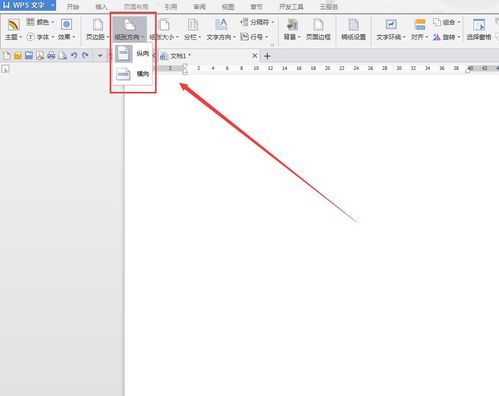
-- 1第1步 打开Word --> 打开Microsoft Word,进入页面。
2 点击+新建文档 <!-- 2第2步 点击+新建文档 --> 点击右上角的+图标,新建一个文档。
3 创建存储位置 <!-。