
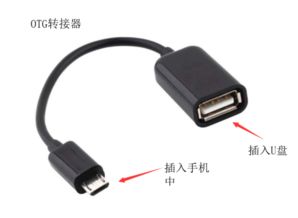
若手机支持OTG功能,可以通过OTG连接线实现手机与U盘、鼠标、键盘连接等操作来进行数据交换。以连接U盘的具体操作为例:
1.OTG线是即插即用的。首先通过OTG转接线将U盘和您的手机相连接。
2.连接U盘后,手机界面会自动跳转到"我的文件"下的"UsbDriveA"(或USB storage A)文件夹中,U盘中的文件会全部显示,您想查看哪个文件直接点击打开即可。
3.如需断开U盘连接,用手指向下滑动手机屏幕顶帘,点击"USB大容量存储已连接",当手机屏幕显示"USB大容量存储已安全移除"时,拔下U盘即可。
若手机无法连接U盘,请您更换其他USB设备或者更换一根OTG转接线尝试。
你好,
1,如果手机支持Otg功能,普通电脑U盘就可以加转换头在手机上使用。
2,如果手机不支持Otg功能,那就不能在手机上使用。因为不支持,插上也没反应。
Android手机连接电脑后并不会直接以U盘模式被使用。这是很多新手会遇到的问题。下面来介绍下怎么操作设置。
1、先将手机和电脑通过USB线连接,滑动屏幕顶端的状态栏,看到以下界面,并点击“USB已连接”这个通知。
2、选择“装载” 即可把手机的SD卡装载到手机上,手机即可变身为 U 盘。
3、关闭U盘模式
如果想切换回PC连接模式,通过PC端的APK安装器安装软件的话也很简单,只要在此滑动屏幕顶端的状态栏,并点击 USB 连接通知。
注意:手机变为 U 盘模式后,无法使用 PC 端的 APK 安装器安装软件。
先准备一根OTG数据线,一端插在手机,一端连接优盘;连接手机后会弹出一个对话框,显示属性,点确定;然后在弹出一个对话框,选择一个合适自身的;点击选择USBdriveA,点击进入。这就是优盘在手机上使用的步骤。
打开手机的“设置”,点“更多设置”,上下拉一拉看有没有“OTG”这个项目,有这个的,就可以接U盘。U盘插入OTG线,OTG线另一端插入手机。手机上依次点:设置→更多设置→OTG(按上面的图),把OTG打开。这个时候开始U盘就跟手机上插的卡一样可以使用了。
手机联接上U盘以后,这个U盘就如同是手机上插了的卡一样,手机上的文件可以移动或复制到这个盘里来。手机联接U盘是需要手机给U盘供电的,很费电,所以如果一段时间内U盘没有使用,则OTG是会自动关闭的。这样再次使用U盘还需要重新来这里打开。
OTG,On-The-Go的缩写,是2001年12月18日由USBImplementersForum公布的USB2.0规格的补充标准。它可使USB设备,例如播放器、手机等,从USB周边设备变为USB主机,进而与其他USB设备连接通信。
如需把手机文件下载到U盘上,三星手机请按以下步骤操作:
1.请确认手机型号是否支持OTG。
2.使用OTG连接线将手机与U盘连接。
3.进入我的文件-所有文件-sdcard0-查找需要移动的文件夹-长按住不松手-移动至(若没有此菜单,请点击菜单键-移动)-返回到U盘存储空间-点击“移动到此处”。反之亦然。
注:手机是无法将U盘设置为默认存储位置的,故只能下载手机内置存储/扩展卡后,再移动到U盘中。