
打开wps,点击上方按钮,找到word文档
进入word文档,点击屏幕即可出现输入框,输入你想修改的内容即可
修改完成后,点击“保存”或“另存为”均可。
1.按下Ctrl+Shift+E打开修订模式(2007直接点亮[审阅==〉修订]即可),然后直接改文字就会出现删除标记了。
再按下Ctrl+Shift+E 就可退出修订模式(或再点下[审阅==〉修订]也可)。
2.在修订模式下,选邮箱地址(或随便一段文字),点Word视窗底部的状态栏上的[中文(中国)],改选德语(德国)就可以了。放到上面会显示:带格式的:德语(德国),其实就是你导师开着修订改了这个地方,然后Word就会把这个操作记录下来,跟前一个是一样的道理。
3.颜色问题,是为了区分不同的修订者而自动设置的,没必要改,不过你可以了解一下其方法:审阅==〉修订(点下半部分的小三角)==〉修订选项==〉改颜色(将[按作者]改成要的颜色)
4.改完后像往常一样保存
关于[修订]模式的作用,简单讲一下:在此模式,所做的修改是弹性的,Word会对你所做的操作进行记录,到了你导师手里,他会看到你所做的具体修改位置,可以看稿件的原始状态,也可以看稿件修改好后的状态,然后,如果他觉得你改得对,他就可以使用[接受修订]来使你的改动永久生效,这时候,那些标记就会消除,恢复为正常的样式。
总之,修订模式对于多人合作撰稿是很重要的。
另外说点无关的题外话:邮箱可以通过超链接插入,选邮箱,按下Ctrl+K,选[电子邮件地址],输入电子邮件地址,点[屏幕提示]按钮,输入你要显示的文字
用鼠标在最前面 也就是第一页第一个字前点下 然后一直按回车(ENTER)键 直到本来的第一页变第二页,那么现在第一页就空了,你就可以加上别的东西了哦
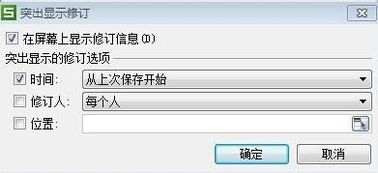
Word具有自动标记修订过的文本内容的功能。也就是说可以将文档中插入的文本、删除的文本、修改过的文本以特殊的颜色显示或加上一些特殊标记,便于以后再对修订过的内容作审阅。 设置标记修订功能的操作步骤: 1、工具--选项,在对话框中选定修订。 2、分别为设定 “插入的文字”、“删除的文字”、“修改过的格式”、“修改过的行”的标记和颜色。 3、确定。 进入标记修订状态的方法:双击窗口状态栏上的“修订”标签使其变黑。再双击窗口状态栏上的“修订”标签使其变灰就退出。 菜单“工具”里面的“修订”中,可以设置是否显示修订标记。
右击,“组合——取消组合”,然后进行单独修改。有的图形是经过多次组合的,可多次取消组合。 如果无法取消组合,就无法修改了。 也可以用插入——形状,来重新制作这个图形。