
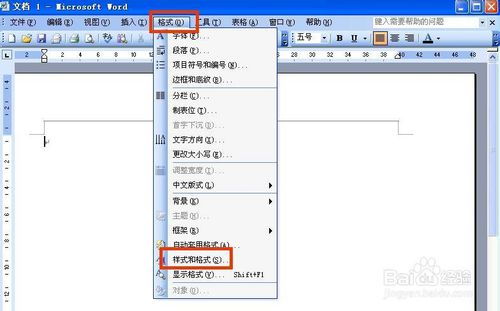
双击页眉部分-选中横线上面一行-格式-边框和底纹-点设置里第一个“无”-确定
1、在文档中,双击这根页眉横线,激活页眉编辑,然后点击左上角的“开始”进入开始的快捷栏目。
2、在开始菜单下,找到并点击“A样式”,进行样式的操作。
3、先选中页眉文字,然后在调出样式的相关选项,在下方找到“清除格式(C)”,点击“清除格式(C)”清除页眉格式。
4、页眉横线成功消除,点击电脑键盘的esc键,退出页眉编辑状态。
5、返回文档主界面,成功去掉页眉横线。
在编辑Word文档时,常需要在文档中添加页眉页脚,但此时Word会自动在文字下方加一条横线。我们想去掉这根横线,有两种方法可快速删除页眉横线。
方法一:双击页眉区域,出现页眉编辑虚线框,在菜单“编辑”-“清除”下找到“格式”选项,单击,则页眉中的横线消失,只留下文字信息。想要恢复横线,点击“编辑”菜单的“撤销键入”项即可。
方法二:双击页眉区域后,点击“格式”-边框和底纹“,在”边框“标签页中的左侧的边框“设置”中点击“无”,在右边找到“应用于”组合框,选择“段落”,点击“确定”命令按钮,在页眉中的横线消失。
Word如何删除页眉的copy横线?
在页眉与页脚点击右键,然后选择(样式),再选2113 (所选内容保存为5261新快速样式),,然后点击 (修改)。。出现另一个框框 ,,点左下4102角的 (1653 格式)
然后进入 边框 ,就可以修改了。。