
自行设计公式步骤1:打开Excel程序,按键盘组合键“Alt+F11”或切换至“开发工具”功能区并点击“Visual Basic”按钮进入VBA环境。
自行设计公式步骤2:有关开启“开发工具”功能区的。
excel中设置公式步骤1: 将光标放在求和结果的单元格上。
然后按住鼠标左键不放,向左拖动鼠标,选择自己想要求和的区域。
excel中设置公式步骤2: 点击工具栏中的求和按钮。
excel中设置公式步骤3: 求和结果就会在单元格中显示。
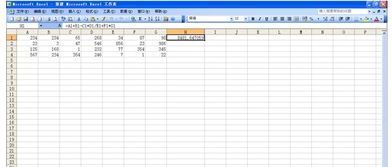
1、首先,我们在桌面上新建并打开一个excel表格,来做演示。
2、演示的结果如下,在表格自定义一个公式后,下方的计算结果都是这个公式计算。
3、我们先在演示单元格内双击,然后输入=号,如图。
4、然后用鼠标点击要运算的。
1、直接输入公式 选定需要输入公式的单元格,在所选的单元格中输入等号=,输入公式内容,如果计算中用到单元格中的数据,可用鼠标单击所需引用的单元格。
公式输入完后,按Enter键,Excel自动计算并将计算结果显示在单元格中。
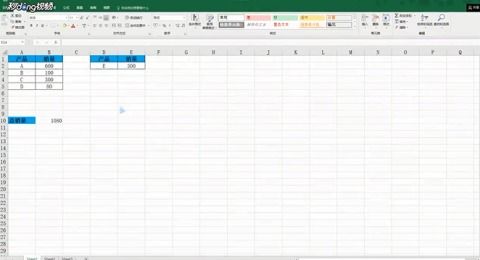
单击“定位条件”按钮,将弹出“定位条件”对话框,在其中选中“当前数组”单选按钮,如下图所示,单击“确定”按钮,可以看到被选定的数组。
excel创建公式的方法4: 编辑数组公式时。