
方法/步骤
在Word文档中先选择要下沉的首字,如图所示
选好之后,在菜单栏中点击【插入】,如图所示
在菜单栏【插入】下拉栏中点击【首字下沉】,如图所示
在【首字下沉】下拉栏中点击【首字下沉选项】,如图所示
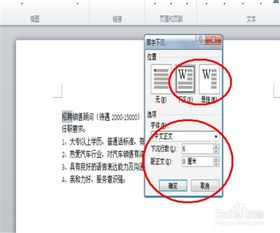
随即弹出【首字下沉】对话框,在【位置】下方选择【下沉】,在【选项】的【下沉行数】中输入要下沉的行数,如图所示
设置完后点击确定,首字下沉的结果就出来了,如图所示
方法/步骤
1、鼠标左键双击计算机桌面Word2016程序图标,将其打开运行。并点击“打开其他文档”选项。打开需要编辑的Word文档。
2、在打开的Word文档窗口中,打开“插入”菜单选项卡。
3、在“插入”菜单选项卡中,依次点击文本功能区的“添加首字下沉”-->“下沉”命令选项。如图所示;
4、在Word文档编辑区域,即可看到设置“首字下沉”后的效果5、依次点击文本功能区的“添加首字下沉”-->“悬挂”命令选项。
6、在Word文档编辑区域,即可看到设置“首字悬挂”后的效果。
展开全部
首字下沉是一个字,但你的图片里有两个字啊?设置完首字下沉以后,再加边框就行了
在Word中设定首字下沉的方法:选定文本后,使用“格式” 菜单中首字下沉命令。
用不了,你先看一下你的操做方法是否正确,如果是正确的,那么你再看看你的WORD窗口里面有没有首字下沉的选项。