
方法一:按住键盘上的ALT键不放,然后在小键盘区输入“9745”这几个数字,最后松开 ALT 键,自动变成框框中带勾符号。
方法二:在Word文档中输入数字“2611” ,然后按下键盘上的快捷键 ALT + X ,此时,这几个数字就会转换成方框内打钩符号!
方法三:
1、在Word文档中输入一个大写字母“R”
2、然后将“R”选中,再将字体设置为“Wingdings 2”,R 就会变成方框里打钩符号。
方法四:
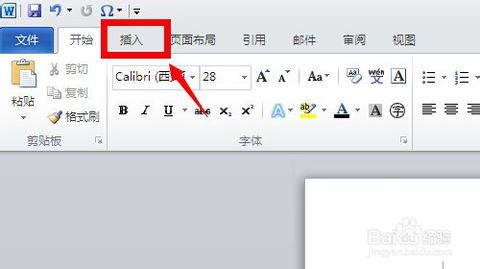
1、打开word,选择“插入”---“符号”---“符号”---“其他符号”
2、在弹出的“符号”对话框中将“字体”项选择为“Wingdings 2”,然后在下面就可以找到方框内打钩符号,选中后点击“插入”即可。
方法五:
打开word,选择“插入”---“符号”---“符号”---“其他符号”
在弹出的“符号”对话框中将“子集”项选择为“数学运算符”,然后在下面就可以找到“勾”符号,选中后点击“插入”即可。
然后在“开始”选项卡中的“字体”选项组中单击“字符边框”按钮;在弹出的“带圈字符”对话框中“圈号”项下选择方框。
这样就变成框中打勾符号了。
方法一:
在 插入 → 符号 里面可以找到 √ ,
格式 → 中文版式 → 带圈字符 → 在文字中粘贴上述 √ → 选择圈号。
方法二:
在 插入 → 符号 里面可以找到 √ ,
将这个对号选中,选择格式按钮中的”字符方框”即可。
方法三:
这个方法是在网上看到的,在word里输入大写的“R”,然后字体改成“Wingdings 2”,就OK了;
方法四:
点Word“视图”菜单,在“工具栏”项中点“控件工具箱”,会在Word窗口的编辑区左侧出现一个新的工具条,这就是“控件工具箱”,其中有一个按钮是内部有小对勾的方框,用鼠标指向时会出现“复选框”的提示。
点“复选框”按钮,会在Word页面上出现一个叫标有“CheckBox1”的小方框,即“第1复选框”,前面的小方框就是复选框,底纹是灰色,点“控件工具箱”的第一个按钮“退出设计模式”就可以在内部打对勾的,也可以取消对勾。
展开全部
单击工具栏上的插入→符号 有个字体下拉项.选最后一项
Wingdings 2,这里面有的
还有就是;;先在WORD里选插特殊入符号选“√”,确定后.选中“√”,到-》格式-》中文版式-》带圈字符-》选“□”
添加一个文本框,里面输入√,然后右击该文本框,在弹出的菜单中找到叠放次序,选择置于最上层
插入特殊符号,安利用哪个帮boss文档,markdown来书写 打勾 打叉都可以实现