
1、打开电脑和投影仪,将投影仪使用VGA线连接到电脑上。
2、等待10秒左右,随后在桌面上右键,点击“屏幕分辨率”按钮。
3、在随后打开的界面中点击弹出的“复制”按钮,随后点击“确定”。
4、接着即可看到电脑画面已经通过投影。
投影仪连接电脑步骤如下:1、首先要使用HDMI高清线连接,然后做好准备工作。
要准备投影仪一台(以极米2为例,含遥控器/电源适配器)、笔记本电脑一台、HDMI高清线一根。
2、然后启动投影仪和笔记本电脑,用HDMI高清线将投影仪。
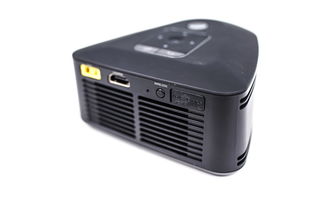
1、一台电脑投影到另一台电脑上,打开需要投影的电脑,首先去开始菜单打开控制面板;2、在控制面板首页单击打开“外观和个性化”,进入设置菜单选项;3、分屏就是和屏幕有关,那么就找到第二项“显示”,直接单击打开“调整屏。
一、启动投影仪和笔记本电脑,用HDMI高清线将投影仪的视频输入接口,连接到笔记本电脑的视频输出接口;二、投影仪和笔记本连接成功后会显示外接设备接入是否切换信号源,如不显示也没关系,只要用遥控器按上键,就会出现信号源。
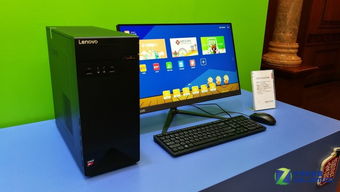
1、当使用环境没有WiFi时,打开投影仪,在主页面选择“直连投屏”。
2、安装下载好的“Airpin投屏PC端驱动”。
3、选择“屏幕镜像到”。
4、打开投影仪WiFi,电脑连接在投影仪的WiFi下,然后选择电脑投屏。
5、调整投影仪的位置。