
1、在ps中导入图片,点击裁剪工具。
2、在裁剪工具选项下,点击清除。
3、完成清除,通过拖动图片周边8个控件自由裁剪图片,点击对。
4、这样就自由裁剪成功。
请问,ps裁剪工具怎么自由裁剪呢?1.打开电脑上的PS,拖入一张需要处理的图片素材。
2.选择钢笔工具,根据需求绘制出一个想要裁剪的区域。
3.按下键盘上的Ctrl+回车,拖动鼠标即可裁剪成功。
4.根据以上步骤就可以在ps中自由裁剪了。
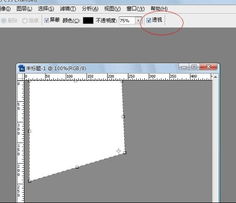
1、首先我们通过PS软件打开一张图片。
2、在工具箱中找到“裁剪工具”组,右键单击,在弹出的列表中选择“裁剪工具”。
3、选择“裁剪工具”后,菜单栏下方会出现“裁剪工具”选项栏,在选项栏第一个下拉列表中可以选择任意一。
1、电脑打开PS软件。
2、打开PS后,点击左侧工具中的裁剪工具。
3、选择裁剪工具后,工具栏上方如果有数据,那就是量化裁剪,是不可以随意确定裁剪大小的。
4、点击清除数据。
5、清除数据后,就可以随意裁剪了。
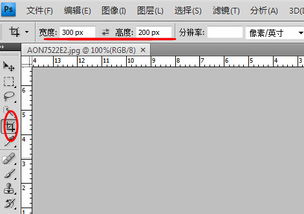
一、ps自由裁剪和限制裁剪的区别。
1、自由裁剪,就是不受高度和宽度的限制进行裁剪。
2、限制裁剪,就是设定高度和宽度进行裁剪。
二、自由裁剪的方法:1、选择裁剪工具。
2、清除参数。
这样,就可以自由裁剪了。