
win10怎么设置定时关机的方法:首先打开电脑,进入电脑的桌面,然后按键盘上的“Win+R”组合键。
按下该组合键以后,会呼出“运行”对话框。
设置命令之所以要设置命令,是因为我们需要自定义“定时时间”,而设置电脑系统定时关。
win10怎么设置定时关机的方法:首先打开电脑,进入电脑的桌面,然后按键盘上的“Win+R”组合键。
按下该组合键以后,会呼出“运行”对话框。
设置命令之所以要设置命令,是因为我们需要自定义“定时时间”,而设置电脑系统定时关。
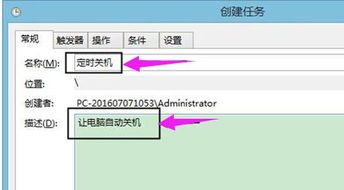
win10怎么设置定时关机的方法:首先打开电脑,进入电脑的桌面,然后按键盘上的“Win+R”组合键。
按下该组合键以后,会呼出“运行”对话框。
设置命令之所以要设置命令,是因为我们需要自定义“定时时间”,而设置电脑系统定时关。
win10怎么设置定时关机的方法:首先打开电脑,进入电脑的桌面,然后按键盘上的“Win+R”组合键。
按下该组合键以后,会呼出“运行”对话框。
设置命令之所以要设置命令,是因为我们需要自定义“定时时间”,而设置电脑系统定时。

win10怎么设置定时关机的方法:首先打开电脑,进入电脑的桌面,然后按键盘上的“Win+R”组合键。
按下该组合键以后,会呼出“运行”对话框。
设置命令之所以要设置命令,是因为我们需要自定义“定时时间”,而设置电脑系统定时。