
1、首先打开Word文档,选择需要设置间距的段落,如下图所示。
2、点击工具栏字体下面的小按钮,如下图所示。
3、然后点击“字体间距”,如下图所示。
4、点击间距后面小三角,选择“加宽”,如果间距不够,可以在后面设置数值。
1、找到需要编辑的文档,打开需要改变字符间距的文章。
2、按住鼠标左键拖动,选中需要改变字符间距的文字。
3、在选中的文字上点击右键,打开下拉菜单。
4、在下拉菜单中点击“字体”,弹出“字体”设置界面。
5、点击“高级”选。
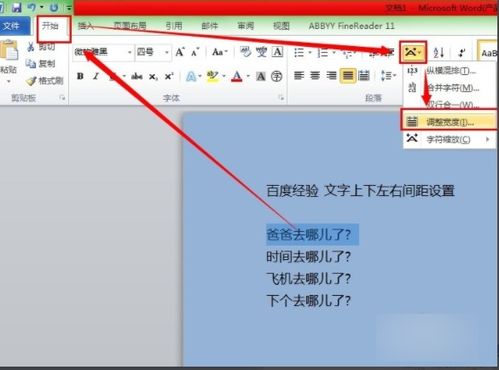
1、选中所有文字,然后点击鼠标右键,选择【字体】或者按下快捷键Ctrl+D会出现一个窗口,然后选择窗口中的字符间距。
2、可以看到有一个“间距”,这就是设置字符间距的,这时只需要在后面文本框中输入数字就可以调整字间距了。
1、打开文档 打开需要调整间距的Word文档。
2、选择文本 之后选中需要调整间距的文本段落。
3、点击字体 然后切换到“开始”选项卡,点击“字体”区域右下角的“对话框启动器”。
4、设置间距 在“高级”选项卡下,将“间距”。
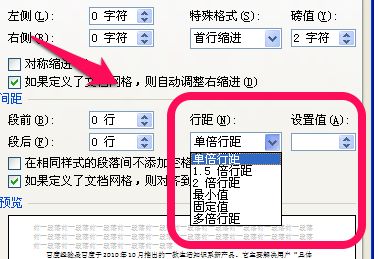
1、选择要调整字间距的文字,然后鼠标右键。
2、在弹窗中选择“字体”,单击“高级”选项。
3、在间距右侧下拉列表选择需要的字体间距。
4、接着在右侧的磅值后输入需要的磅值,点击“确定”即可。