
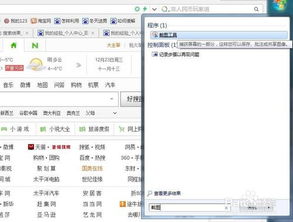
方法一:使用 Windows 10 系统自带截图工具截图点击 Windows 图标,选择Windows 附件 > 截图工具 > 新建,拖动光标选取要捕获的区域,即可快速截取当前屏幕。
方法二:使用键盘快捷键截图按键盘上的“ Prtsc ”键可以全屏截图,。
键盘按住Alt+PrintScreen键,可截取打开的程序活动窗口,不截取整个屏幕,截取后打开画图软件ctrl+v键可直接在文档中保存。
一般Windows电脑自带一个截图工具,鼠标左键Win图标,可直接输入“截图工具”选择附件文件夹下的截图工具。

方法一:使用键盘快捷键截图 同时按下“ Win + PrtSc ”键全屏截图,然后在此电脑 > 图片 > 屏幕截图中查看您的截图。
温馨提醒:若您同时按下“ Win + PrtSc ”键没有实现截图,可能是您将热键 PrtSc 设置为功能键。
1、使用电脑自带截图功能。
电脑自身就有截图功能,它可以截全屏和当前的活动窗口,按键就是键盘的“Print Screen”键,有的键盘上是“Prt Sc sysrq ”。
直接按下这个键就是截全屏,来到wps文档中ctrl+v粘贴。
在图上点击鼠。
1、首先找到你键盘上的Prt Scr这个键,一般在F12附近。
按一下Prt Scr键的时候,其实就已经截图操作了。
并且截图是截的电脑的整个屏幕。
我们可以在人一个对话框进行粘贴,图片就会粘贴到对话框中。
2、按Alt+Prt Scr,则截图。