
1,首先打开我的电脑,在系统桌面上找到“此电脑”的图标,鼠标右键点击这个图标在弹出的菜单中点击“属性”选项。
2,在打开的系统页面,点击左侧导航栏中的“高级系统设置”标签。
3,在弹出的系统属性界面中,点击“高级”标。
1、右键电脑,点击属性——高级系统设置。
2、点击性能中的设置。
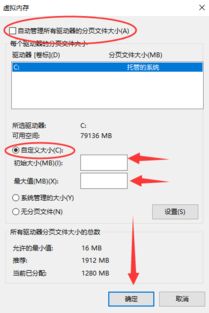
3、在性能选项中点击“高级”——“更改”。
4、一般情况只要勾选“自动管理所有驱动器的分页大小”交给电脑自动管理即可。
5、如果需要手动设置大小,则需将“。
win10怎么设置虚拟内存1 1、首先鼠标右键点击打开电脑属性 2、点击左边的高级系统设置。
3、点击高级窗口,在性能那一栏点击设置就可以设置虚拟内存。
4、点击右下角的更改。
5、将”自动管理所有驱动的分页文件大小“前面的'。
Win10设置虚拟内存的方法 、在桌面右键我的电脑(此电脑),选择属性。
2、选择高级选项页。
3、点击性能的设置。
4、选择高级选项页。
点击虚拟内存的更改。
5、系统默认为全局自动分配,取消选项自动管理所有驱动器的分页文件大小。
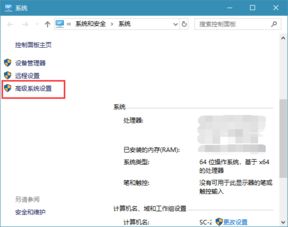
1、右键Win10系统桌面上的这台电脑,选择弹出菜单的属性。
2、点击打开属性窗口,点击左侧的高级系统设置。
3、点击进入系统属性的高级选项卡,点击性能下方的设置。
打开的窗口可以设置性能视觉效果,处理器计划,内存使用,以及。