
1、打开Word文档后,在菜单栏中依次点击“插入”-“符号”选项。
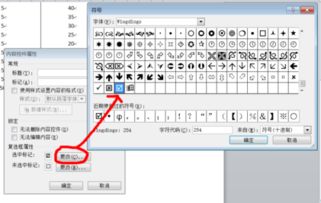
2、在其他符号中,将字体选择为“Wingdings”选项。
3、下拉选择方框中打√符号,点击“插入”即可。
1、首先在电脑中打开word,需要在方框内打√符号,先选中方框,按delete键删除方框。
2、然后在打开的操作主页面中,点击菜单栏“插入”,如下图所示。
3、接着在打开的下拉菜单中,点击右侧“符号—其他符号”。
4、然后在打。
1、打开word文档进入后,点击上方的插入的选项进入。
2、点击后,在插入下方,选择符号的图标。
3、点击后,在下方的符号内,选择其他符号的选项。
4、点击后,在其他符合界面,将字体设置为下图所示样式,然后就可以看奥方框内。
word文档小方框打勾的插入方法如下:工具/原料:华硕Redolbook14、Win 10、Word2020 1、打开word,点击插入。
2、点击符号。
3、进入符号窗口,字体下拉列表中选择WingDings,在符号里面找到方框勾号并点击插入。
4、返回word文。
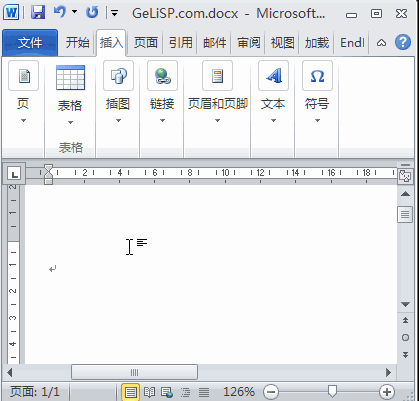
01 在文档中的空白位置输入√,直接将这个符号输入到文档中,这样就能进行设置了,也能让文档看起来更加美观一些。
02 接着点击开始处的带有圆形符号的文字,这时候要选中这个√字,然后点击这个带圈的文字。
03 。