
excel表格里去掉虚线的方法 1:这些虚线一般是由于设置了打印区域。
举例来说,在分页预览的时候,选择【普通】视图后就可能出现虚线。
2:刚才的【分页预览】模式去掉后,在原先是区域边上就出现了去不掉的虚线。
3:选择【。
2、选中页面中的表格,打开表格工具,依次点击【边框】-【所有框线】,将表格所的边框去掉。
3、这时可以看到表格的边框仍为虚线。
4、仍然选中表格,打开表格工具,点击【布局】-【查看网格线】,这样虚线就去除了。
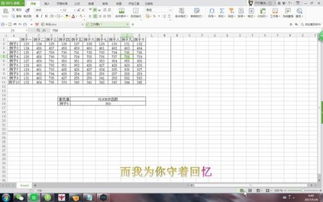
6、这个虚线框是“分页符”,标示打印的边界。
我们依次点击【Office按钮】-【Excel选项】-【高级】,将【显示分页符】的勾去掉即可。
将excel表格中的蓝色虚线去掉,可通过将边框线条设置为无实现。
方法步骤如下:1、打开需要操作的EXCEL表格,选中相关单元格,点击开始选项卡“边框”后面的下拉按钮。
2、在边框的下拉选项菜单中,找到并点击选择“无框线”即可。
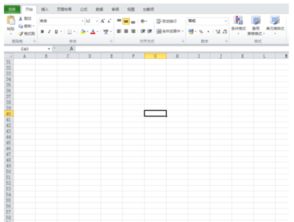
1、打开电脑找到并点击打开excel2018新建工作表格;2、双击打开新建工作表以后,为了示范在表格内事先调处有虚线的部位;3、此时在上方的菜单栏中找到并点击页面布局下的取消打印区域的命令即可;4、点击取消打印区域若虚线还未。