
1.打开PS,放入素材图片,按ctrl+J复制一个图层。
2.点击图层通道下方的蒙版图标添加蒙版。
3.使用黑白画笔选出蒙版区域,对蒙版图层进行效果编辑。
4.根据以上步骤即可在PS中添加图层蒙版。
注意事项/总结 1.蒙版效果不影响主要。
1.打开PS软件,根据需求生成两个图层或者更多,这里以两个图层为例子,如下图红框所示。
2.我们要在图层2上面做蒙版,鼠标左键单击此图层即可,如下图红框所示。
3.然后点击下方的“添加图层蒙版”图标,如下图红框所示。
4。
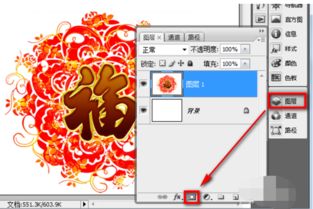
1、双击ps的快捷图标,将ps打开然后按下Ctrl+O键在弹出的对话框内找到我们需要的图片。
2、打开图片之后我们在图层里面找到添加蒙版选项。
3、点击添加蒙版选项之后,在图片的后面就出现了我们添加的蒙版,选择这个蒙版。
4、选择。
PS怎么给图片加蒙版?1、首先打开PS软件,然后点击菜单栏上的文件,在弹出来的功能表中,点击新建(N)。,如图所示。
2、点击新建后,会弹出一个窗口,在窗口中根据需要设置一下宽度、高度等数据,然后点击确定。
3、空白页建好后,点击右侧的。
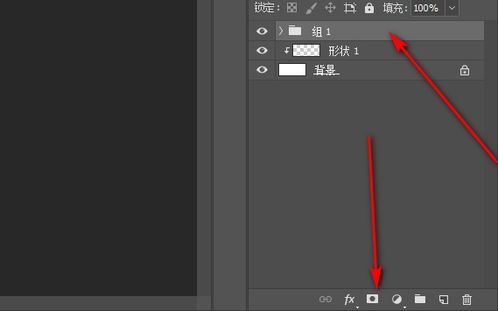
1、打开PS,选中要添加滤镜蒙版的图层,点击鼠标右键。
2、点击鼠标右键后,点击转换为智能对象。
3、图层转换为智能对象后,点击工具栏中的滤镜。
4、点击滤镜后,根据需求选择滤镜。
5、添加一个滤镜后,智能图像就会添加了一个。