
1.表格—绘制斜线表头—表头样式—样式二 2.视图-工具栏-点绘图,出现绘图工具栏后,点直线可以在一个单元格里划任意条斜线,选择文本框,可以在单元格中任意位置添加文字。
打开Word插入表格,然后调整一下表头的长和宽,调整到和Excel中的表头差不多即可,单击“布局”选项卡,点击“绘制斜线表头”按钮。
在弹出的“插入斜线表头”中,我们可以看到“表头样式”中有很多种样式,而且下面可以预览到几条斜线,在右边的“行标题”与“列标题”中输入文字,然后确定。
插入好斜线表头以后,我们单击选中表头,然后 Ctrl+C ,将其复制到Excel中去。
最后,在Excel中调整斜线表头的大小即可。
设置方法:
1、将光标定位在表格中;
2、单击表格工具布局----绘制斜线表头按钮;
3、弹出插入斜线表头对话框,在表格样式处选择一种样式,如选择样式二;
4、在行标题、数据标题、列标题的输入框中输入所需要的文字即可,如图所示。
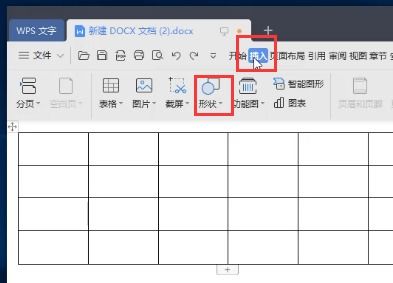
在“插入”选项下的“图形”中,选择“直线”,然后在表格中进行绘制,即可。
有两种方法,
一、利用文本框录入文本:
1. 在功能区上,选择“插入”选项卡。
2. 在“文本”组中,单击“文本框”按钮。
3. 在“文本框”下拉列表中,单击“绘制文本框”按钮。
4. 在文档中,绘制文本框,输入文本。
5. 在上下文选项卡“绘图工具-格式”中,设置文本框无形状轮廓,无形状填充。
二、利用“直线”形状,分隔单元格:
1. 在功能区,选择“插入”选项卡。
2. 在“插图”组中,单击“形状”按钮。
3. 在“形状”下拉列表中,单击“直线”按钮。
4. 在单元格中绘制直线。(ALT键可吸附顶点和边缘)