
6、在线条宽度的设置位置,点击线宽设置按钮。
7、进入线宽的设置页面,点击显示线宽按钮。
8、关闭线宽的页面,我们在CAD的页面,就可以看到线条变宽了。
1、首先将CAD打开,如图所示。
2、点击CAD界面上方的【格式】选项,如图所示。
3、弹出来的选项卡,点击【线宽】选项,如图所示。
4、然后在里面勾选【显示线宽】,点击【确定】按钮,如图所示。
5、最后我们可以看到CAD绘图的线。
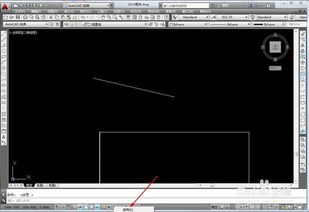
1、首先在打开的cad软件中,画一条直线,选中,如下图所示。
2、点击右上角的特性旁的第二个线宽选项,如下图所示。
3、选择自己想要的线宽,如下图所示。
4、点击右下角的线宽亮显的快捷键,如下图所示。
5、这时就可以。
方法一:打开浩辰CAD后用鼠标单击软件下方对话框中红线框内的【显示线宽】按钮。
如下图所示:方法二:打开浩辰CAD后在命令行中输入:op,按回车键确认;调出【选项】对话框后将其切换至【用户系统配置】选项卡中,依次点击【。
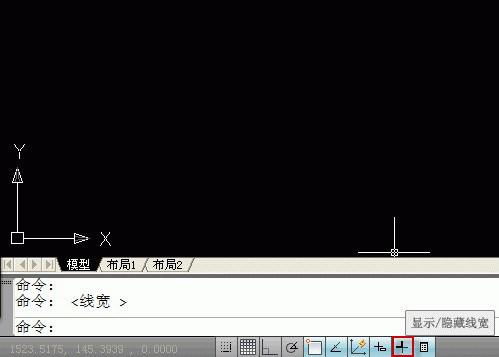
1、打开CAD软件,打开一条直线点击线条,选中线条。
2、线条一般会呈现默认的颜色,可以进行选择线条的颜色。
3、然后选择线条的宽度。
4、在线条宽度的设置位置,点击线宽设置按钮。
5、进入线宽的设置页面,点击显示线宽按钮。
6、。