
1、打开手机中的设置。
2、选择辅助功能。
3、找到动作交互中的触控。
4、选择辅助触控。
5、点击打开,也可以自定义顶层菜单。
6、根据需要选择快捷功能,也可以添加新的功能。
7、找到后选中,点击完成。
8、再回到主屏幕后,点。
-- 1第1步 进入设置辅助功能 --> 打开手机设置图标,点击辅助功能选项。
2 打开辅助触控按钮 <!-- 2第2步 打开辅助触控按钮 --> 点击触控选项,选辅助触控,进入页面,将辅助触控按钮开启即可。
要打开辅助触控,请按照以下步骤操作:1. 前往“设置”。
2. 轻点“辅助功能”。
3. 轻点“触控”,然后打开“辅助触控”。
在受支持的 iPhone 机型上,您还可以使用 Siri 来打开辅助触控。
进一步了解如何使用辅助触控。
如需。
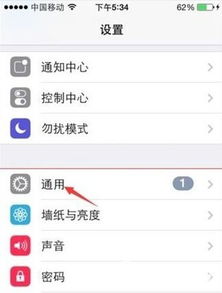
1、打开设置列表后,滑动屏幕找到【通用】设置,点击打开。
2、在通用设置中找到【辅助功能】,点击打开辅助功能设置页面。
3、在辅助功能设置中有个【互动】类,再找到【辅助触控】,默认是关闭的,点击一下。
4、在辅助触控中。
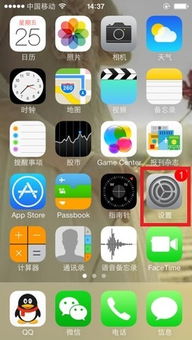
1、在桌面菜单中,点击“设置”。
2、下滑找到“通用”,点击进入。
3、下滑找到“辅助功能”,点击进入。
4、在辅助功能中找到“AssistiveTouch”,点击进入。
5、打开按钮,屏幕即出现悬浮球。