
打开ps之后新建一个文件,然后在工具箱内找到自定义选择选项,点击该选项在其内找到椭圆形选项,如图所示:选择椭圆形选项在新建的文件内画出一个椭圆形,然后在工具箱内找到文字工具,如图所示:选择文字工具在椭圆形上单击鼠。
用photoshop制作印章的方法 首先,打开ps,新建一个文档,大小随意 选择文字工具,输入想要做成印章的文字。
由于是做印章,可以选择某些特定的字体,当然也可以选择自己喜欢的字体,同时要注意印章中字的顺序,调节好字的行间。

我们在各种文件内经常会看到公章,下面我就来带领大家来看看使用ps这款软件是如何制作公章的吧。
打开ps之后按下Ctrl+N键在弹出的对话框内设置参数,新建一个文件,然后在工具箱内找到椭圆形选项,如图所示:选择椭圆形在新建。
1、插入图片 点击顶部菜单栏中的“插入”按钮,打开需要抠图的图片。
2、选择其它布局选项 点击图片右键,选择“其它布局选项”。
3、设置图片大小 在“布局”的“大小”里设置图片的大小,点确定。
4、选择设置透明色 在抠图。
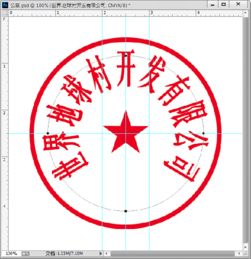
1、启动ps,打开软件主界面,点击文件--新建的的命令,新建画布大小为5cmX5cm的画布大小的文件,找到工具面板中至定义形状工具,选择椭圆形工具在画布内按住shift键画一个正圆 2、双击圆图层,弹出图层样式对话框,选择描边,。