
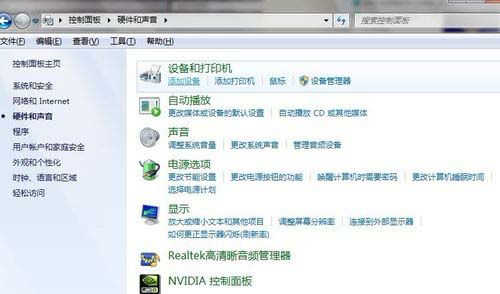
1、将打印机连接电脑,打开开始菜单,选择设备和打印机。
界面上方找到添加打印机并点击。
选择添加本地打印机。
点击按照默认端口,下一步。
2、若有打印机的驱动的话,就选择磁盘安装;如果没有,就从列表选项中选择打印机的型。
1、首先打开此电脑。
如图所示。
2、然后打开设置,弹出设置框,点击第二个设备。
如图所示。
3、接着选择打印机和扫描仪。
如图所示。
4、找到Fax,点开下面的打开队列。
5、打开队列点开之后弹出Windows传真和扫描,然后点下面的新。
1、首先点击打印机自带的驱动,如下图所示:2、然后点击立即开始安装驱动,如下图所示:3、选择打印机的安装路径,然后点击安装,如下图所示:4、接着选择按照系统引导安装,如下图所示:5、选择安装电脑的系统,点击安装打。
1、下载打印机相应的“驱动程序”,点击安装包中的“Setup.exe”。
2、安装打印机驱动,弹出“设备未连接或电源以关闭”时,将打印机USB接口插入电脑。
3、驱动安装完成后,点击电脑屏幕左下角的“开始”。
4、点击“设置”,。
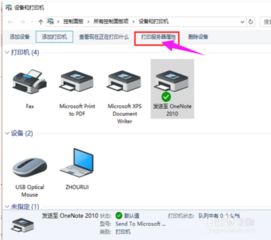
电脑上安装打印机只需要在设置选项中找到打印机按要求添加即可。
具体步骤如下:1.插入电源并把打印机usb线连接到电脑上。
2.启动打印机(打印机中记得放入打印纸备用)。
3.打开电脑并点击【windows】图标。
4.找到【设置】选项。