
1、按下【Ctrl+Shift+Esc】组合键打开任务管理器;2、在【windows 资源管理器】上单击右键选择【重新启动】,完成后即可正常打开小喇叭。
方法二:若方法一无效继续往下看 1、按【Win+R】呼出运行,输入【regedit】回车打开注。
1、在电脑下方点击右键,选择任务管理器,如图所示 2、打开任务管理器,找到explorer.exe,在下方点击结束进程,如图所示 3、然后切换到应用程序栏,点击下方的新任务,如图所示 4、在创建新任务中输入explorer.exe,如图所示 。
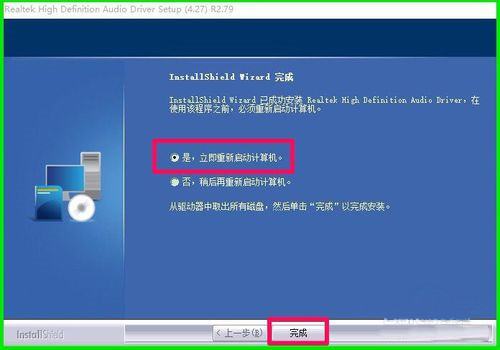
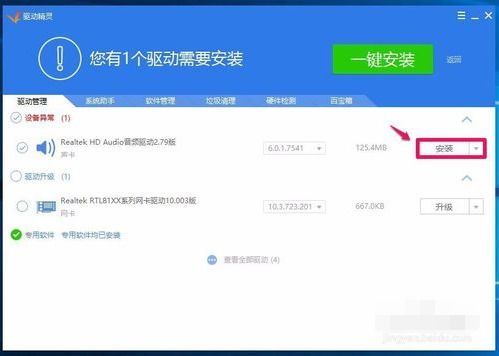
点击右下角的小喇叭没有反应解决步骤如下:(演示使用WIN10系统,其他Windows版本操作大致相同)1、打开驱动精灵,单击“立即检测”。
2、鼠标下滑找到Realtek HD Audio音频驱动程序,您需要单击“安装”按钮。
3、使用“下一步”。
小喇叭图标还在,就是点不开,无法调节音量。
解决步骤如下:首先重启电脑试试,看看小喇叭是不是成灰色,能不能点动,若点不动进行下一步操作。
2. 右击“我的电脑”---“属性”---“设备管理器”3、点击音频输入和输出 4、选择扬声器 如果是以上情况就是说明正常。
没有小喇叭有两个原因,第一,如果声卡驱动没装,当然没有声音,更不可能出现小喇叭了,那个小喇叭是控制音量大小的,第二,如果你刚装完了驱动,有时候小喇叭是隐藏的,这时候可以打开控制面板---声音和音频设备---音量然后把(。