
编辑Word文档的时候,页边距的设置非常重要,如果我们的文档是给上级或者客户看的,那么,Word默认的页边距就刚刚好,如果我们需要把文档的内容打印下来自己看,那么为了节省纸张,可以把页边距调小一点。下面易捷PDF转换成Word将分别向大家Word2003、Word2007和Word2010的页边距在哪里,怎么设置。
工具/原料
Word2003
步骤/方法
打开Word2003,【文件】【页面设置】;
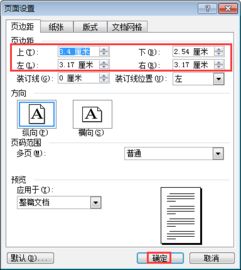
弹出页面设置对话框后,选择页边距选项卡,在页边距区域设置上、下、左、右的边距,可以手动输入数值,也可以通过微调的按钮进行微调,一般情况下,不小于1厘米的页边距,打印都是没有问题的。
Word2007和Word2010如何设置页边距
方法一:【页面布局】】页面设置】【页边距】,在常用的页边距中,选择合适的页边距。
方法二:如果没有您需要的页边距,也可以自定义。
END
注意事项
常见问题:
怎样才能永远修改word的页边距?
解答:直接把WORD的空白文档修改成你要的页边距,然后,文件——另存为——保存类型选“文档模板”,文件名取“Normal.dot”并换个地方保存,关闭WORD后再把修改过的这个“Normal.dot”拷贝到“C:\Documents and Settings\Administrator\Application Data\Microsoft\Templates”去覆盖原有文件。
文件-页面设置
1、首先只需要在电脑上将WPS软件打开,接下来在WPS中选择“文字”-“新建空白文档”。
2、接下来在上方工具栏中选择红色箭头所指处的“页面布局”-“页边距”-“自定义布局”。
3、接下来在弹出的页面设置对话框中,选择红色箭头所指处的“页边距”,然后将“上、下、左、右”设置为自己需要的宽度,然后点击“确定”即可。
在word菜单上点"文件"-"页面设置" 调整上下左右的页边距
文件——页面设置——页边距