
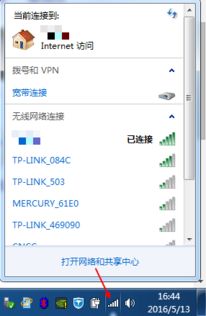
用户的电脑设备只需要通过安装usb无线网卡或者通过内置的无线网卡设备,就可以通过启用无线网卡设备搜索连接wifi网络信号联网使用。
当然需要用户家里需要安装无线路由器设备,电脑设备才能联网wifi网络信号。
台式电脑一定要有无线网卡才可以连接wifi,如果自身没有无线网卡,可以购买外置USB无线网卡来连接WIFI,若要增强信号,可以买增强型带天线的无线网卡,或者配合wifi信号放大扩展器,增强wifi信号。有无线网卡,装好无线网卡驱动,就会显示无线网络信号,连接可用网络就可以了。
win7系统笔记本连接wifi
1
首先需要创建无线网络链接,进入桌面左下角处的Win7开始菜单,点击“控制面板”。
2
然后点击“网络和Internet”
3
接下来打开“网络和共享中心”,这里是Win7电脑联网所必须用到的功能,不管是连接无线网络还是宽带网络都需要打开此功能进行设置。这里还有快捷键,只需要点击桌面右下角的像窗口的快捷键就可以打开。
4
点击“设置新的连接或网络”
5
选择“连接到Internet”
6
win7会自动搜索到相应的的无线网络,点其中信号最好的网络“连接”后输入密码,如果该wifi没有设置密码。直接连接就可以上网了。
END
win8系统笔记本连接wifi
1
Windows8在无线网络连接上的改动幅度是比较大的,抛弃了传统的弹出式窗口,采用右侧边栏的方式进行网络连接。首先单击托盘中的网络图标,在弹出的右侧网络边栏中查看飞行模式是否开启,如果开启则需要关闭它。然后在WiFi中找到私有的无线网络SSID(无线网络广播名称),单击“连接”。
2
在白色方框中输入该私有无线网络的安全密钥,如果担心输入错误,可以单击右侧的眼睛图标查看输入的内容,确认无误后单击“下一步”。
3
如果网络安全密钥输入正确,此时计算机已经能够通过无线网络连接到网络了,即可开始使用。当然,无线网络连接还有最后一步,是否启用电脑之间的共享并连接到此网络上的设备。一般情况下如果有两台或两台以上计算机连接到无线网络,并且需要进行文件、打印机等设备的共享是,单击第二项“是,启用共享并连接到设备用于家庭或工作网络”,否则单击第一项“否,不启用共享或连接到设备用于公共场所的网络”。
END
注意事项
如果家庭中使用wifi,尽量把wifi密码设置的更为复杂,可以防止别人蹭网,导致上网太慢的问题。
无线连接:
1、需要创建无线网络链接,进入桌面左下角处的Win7开始菜单,点击“控制面板”
2、点击“网络和Internet
3、接下来打开“网络和共享中心”,这里是Win7电脑联网所必须用到的功能,不管是连接无线网络还是宽带网络都需要打开此功能进行设置。这里还有快捷键,只需要点击桌面右下角的像窗口的快捷键就可以打开。
4、点击“设置新的连接或网络”
5、选择“连接到Internet
6、win7会自动搜索到相应的的无线网络,点其中信号最好的网络“连接”后输入密码,如果该wifi没有设置密码。直接连接就可以上网了。
“无线连接”指允许用户建立远距离无线连接的全球语音和数据网络,也包括为近距离无线连接进行优化的红外线技术及射频技术
若是用有线连接就不用管密码,若是无线连接的话那根手机一样,有下角有扇形图标点开输密码。在无线路由器地下有标签,上有一串数字和默认的帐号密码,在网址输入框中输入那串数字,出提示框再输入账号密码就能进入路由器