
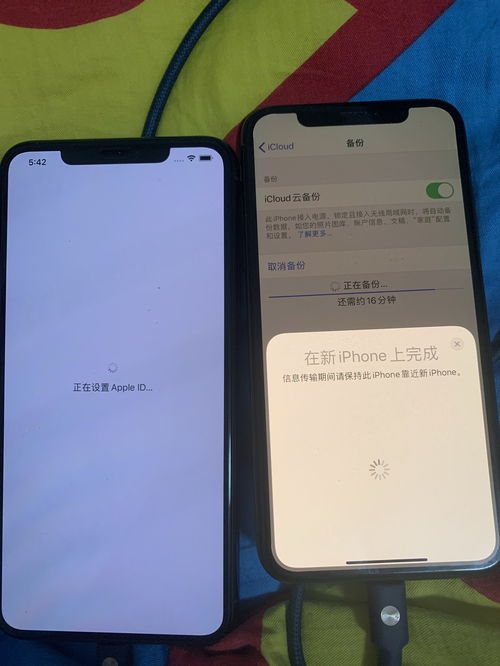
解析如何实现从旧iPhone数据转移到新iPhone上。
一、通过iPhone的【设定新的iPhone】程序转移数据
先看看自己上一部iPhone手机的系统是否为ios11及以上,如果是可以通过苹果官方设计的【设定新的iPhone】这一程序,当然如果不是升级一下系统即可,能帮你把上一个iPhone里面的资料以及手机的设置直接转移到新的手机上,不过还是需要先连网下载备份才可以实现。这一程序是全自动的,所以你只需要在买iPhone开机的时候,把旧iPhone的蓝牙以及WiFi打开,新的手机就会自己匹配。此时你只要打开旧iPhone的相机扫描新的iPhone屏幕上显示的蓝白球体,就会自己开始设定新的iPhone。
教你几个方法轻松搞定旧iPhone数据转移到新iPhone上
二、通过icould恢复数据
icould是苹果手机特有的云储存软件,每个苹果用户都会有免费的5g储存空间。如果觉得内存过小还可以购买更大的储存空间。可以在设置里点击最上面的用户头像进入,打开Apple ID界面的icould,里面有一些可以使用iCloud的软件打开就可以实行云备份,像最常用的照片、通讯录、信息、备忘录这些都可以实行备份。或者也可以通过电脑开启icould备份,先用数据线把手机和电脑连接,打开iTunes。在iPhone【备份】那一栏里面选择【自动备份】——【icould】即可。接下来在新的iPhone上登陆自己的Apple ID打开icould就可以自动恢复备份的数据啦。
教你几个方法轻松搞定旧iPhone数据转移到新iPhone上
三、通过iTunes恢复备份的数据
据调查很少会有人用iTunes,因为觉得还要开电脑啊太过麻烦,但是也有人觉得icould备份耗费的时间太长了索性不如自己手动备份了。具体操作方法如下:先用数据线把iPhone手机和电脑连接起来,在iPhone手机【备份】那一栏里选择【手动备份并恢复】,点击【立即备份】,接下来只需要静静的等待即可,iTunes自动会将你的手机中的所有资料都备份到你的硬盘上,接下来如果想要备份到电脑上,在iTunes内点击【偏好设置】里面的【装置】,在自己备份的文件上右击【封存】即可。再将新的手机用数据线连接电脑,点击【恢复备份】就可以了。这样也会比较安全,觉得不放心的可以通过这一方法加上icould备份,双重保障。
教你几个方法轻松搞定旧iPhone数据转移到新iPhone上
四、使用第三方软件进行恢复数据
如果仅是想要备份通讯录以及相册那就比较简单了,可以通过第三方软件进行备份以及恢复,就拿比较常用的百度网盘来说。具体操作方法如下:先在旧iPhone上打开百度网盘,登录自己的账号,在我的界面里有个【网盘功能】点击相册备份,打开【照片自动备份】即可。而备份通讯录先上传通讯录,再在新的iPhone上点击【网盘功能】右边的【更多】里有【通讯录同步】,打开通讯录自动会自动同步恢复。也可以通过百度网盘里面的【闪电互传】进行数据转移。如果仅是要备份通讯录可以使用sim卡备份,先在设置里找到【通讯录】并打开点击【导入SIM卡通讯录】即可。
教你几个方法轻松搞定旧iPhone数据转移到新iPhone上
希望小编为大家带来的方法能够帮助到大家哦,其实大家在平时使用手机的同时就可以打开icould或是百度网盘之类的储存自己的资料啦,这样即使手机丢失也不会太过慌张。换了新的手机一定要好好爱护哦,戴好壳、贴好膜、不要随手乱丢,毕竟苹果手机的维修费也是不菲呀,如果经济充足的话,在买手机的同时可以买一份apple care+,这样保内维修也能便宜很多。
一、用iTunes转移个人数据到新iPhone:
1、打开iTunes后通过文件下拉菜单找到“设备-备份”命令,单击后iTunes即会实施关于iPhone通讯录、备忘录等个人数据的备份工具。备份完成后再连接新的iPhone设备,在该菜单栏下再单击“从备份恢复”一项来转移到新iPhone即可。
2、切换至iPhone设备管理窗口,在摘要界面下可以选择将iPhone数据备份至“iCloud”一项,再单击右下角同步按钮来实施备份。这样在新iPhone设置上只需要用相同的Apple ID账号登陆后再从云iCloud备份恢复过来即可。
二、用同步助手转移个人数据到新iPhone:
1、在同步助手中既可以如iTunes一样实施整体备份后再恢复到新iPhone,也可以针对每一个小项目进行单独的备份导出,再恢复到新iPhone。比如要进行整体备份,可以在“更多功能”界面下单击“备份恢复”功能图标。
2、提示可以对原iPhone手机的短信、相机图片、联系人等信息进行备份操作,单击“下一步”按钮继续。
3、在出现的窗口上方单击“创建备份”按钮。
4、在“创建备份”对话框下,初次备份就选择“新备份”一项,并设置好保存路径,单击“备份”按钮即可开始。第二次备份则可用“增量备份”的方式,这样只会将新加入的数据备份,原有的数据不会再重复备份,节省时间。
5、备份完成后返回“备份还原”窗口,已备份好的条目即会显示在该窗口下,同时有具体的备份时间显示方便后期选择。此时再把新iPhone连接过来,重新进入该界面下选择相应的备份文件,再单击“从备份恢复”按钮即可快速实现个人数据到新iPhone转移的操作。
好用的话望采纳~!
在电脑上下载安装iTunes。
连接旧手机,打开iTunes,点击备份,备份完毕后断开连接。
插入新iPhone。打开iTunes,点击恢复即可。
(注,因为新旧手机的分辨率不一致。app对不同版本的app分辨率优化不同,所以,部分程序会出现不能全屏显示的问题。只能通过升级APP,或者重新下载才能解决)
望采纳,不懂再问
第 1 步:放弃 iCloud,用 iTunes 来二次备份32313133353236313431303231363533e59b9ee7ad9431333363353735你的 iPhone
iPhone 目前支持两种备份模式:iTunes 或 iCloud。没错,iCloud 的确很方便,每次晚上睡觉的时候,iPhone 都会在充电时自动通过无线网络完成增量更新,而且只要有 WiFi 网络连接,你可以在任何地方随时通过 iCloud 恢复备份。不过,iCloud 在初始化备份和完全还原时,最大的劣势就是:慢。特别是如果数据量较大,这个过程简直就是煎熬。因此,即使你是一个 iCloud 付费用户,除非你手头暂时没有电脑,否则都不要用 iCloud 在新老设备之间迁移数据。
在不同 iPhone 之间迁移数据最快速的办法,就是在电脑上打开 iTunes,在左上角的一排图标中点击 iPhone 图标(如图所示)。在左侧边栏中,你会看到包含摘要、应用、音乐、影片等设置选项,这时候默认应该就在「摘要」标签页上。
在「备份」项目中,你会看到自动备份有两个选项:iCloud 或本电脑。没错,选择「本电脑」,并勾上「给 iPhone 备份加密」。不要小看这一步,可以节省你很多时间和麻烦:当从加密的备份中恢复数据时,你不需要在还原的过程中一遍又一遍地输入密码。
好了,现在可以按下「立即备份」那个按钮了。这时可能会有一个弹窗,问你是否要传输所有购买项目,如果有的话,选择「传输购买项目」就可以。接下来,备份的过程可能会占用数分钟到一小时不等。一旦备份完成,「最新的备份」会显示当前的日期。好了,现在再来左手右遍一个慢动作重复一次刚才的操作,再备份一次。这样的二次备份可以确保所有数据万无一失地都被备份到了电脑上,不用担心有任何遗失。
第 2 步:不用了的话,将老设备彻底清空吧
按之前的第 1 步操作备份后,在新手机到手前还可以继续用一段时间,或者你也可以将它彻底清空转手出售。
如果继续使用的话,请确保在将数据迁移到新手机之前,一定要再对老设备重复一次刚才的 iTunes 备份操作。一般来说,我都会重复刚才那样的二次备份,由于是增量备份,第二次备份所花费的时间很少。
如果你打算彻底清空老款 iPhone,最简单的方式就是进入「设置 - 通用 - 还原 - 抹掉所有内容和设备」。在执行这个操作时,会要求你关闭验证锁,一旦关闭后,iPhone 将和你的 iCloud 账号解绑,从而也无法再次使用诸如「找回我的 iPhone」这样的定位功能。至此,老设备就可以上微博吆喝两嗓子转手了。
第 3 步:用 iTunes 将备份还原到 iPhone 6s 上
这也是最简单的一步。当 iPhone 6s 到手时,你都不会在屏幕上做任何操作,只需要用数据库将它连上电脑,打开 iTunes,这时就会跳出欢迎使用新 iPhone 的页面。你只需要选择「从此备份中恢复」,iTunes 会搞定剩下的一切。所有的个人数据和设备选项都会被恢复到新手机上,这时 iTunes 会重启你的手机,并开始逐个恢复 app 和媒体文件的数据。整个过程肯定比用 iCloud 还原相同的数据量,要快得多。
并且如果你按照之前我们所说的,使用的是加密的备份方式,基本上整个过程不需要你手动做什么干预。只有在第一次重启时,可能需要你输入 iCloud 或者 iTunes 的备份密码,以确保你授权新设备接收所有之前备份的内容。当然,和 Touch ID 以及 Apple Pay 有关的设置,你需要在新的 iPhone 6s 上重新单独设置,因为隐私保护的原因,这些数据只会存储在单一设备下,不能在多设备间迁移或同步。
操作步骤如下;
1.打开iPhone的主屏幕上的【设置】。
2.点击iCloud。
3.向下滚动并轻按储存与备份。
4.点选管理存储空间。
5.在这里,会看到所有的设备正在备份到iCloud帐户中去。
6.选择某个设备,然后会看到一个应用程序列表,并显示它们存储在iCloud中的具体大小容量。
7.可以点击右侧的按钮开关,来选择哪些应用程序数据进行备份至iCloud,关闭不必要的应用程序,以节省iCloud存储空间。
8.新iphone可以用该 Apple ID 来登录 iCloud 中,然后它就会自动把数据同步到新手机上了。