
使用鼠标左键点击系统桌面左下角的Windows徽标,打开开始菜单栏后选择【所有应用】,在应用列表中使用鼠标右键点击【命令提示符】,在弹出的菜单栏上点击【以管理员身份运行】选项即可。
CMD使用技巧 不管是什么原因,我们只想问。
1、Windows键+R打开运行 输入cmd敲回车,打开命令提示符程序,如下图所示:2、输入“cd..”敲回车会退回到上一级目录,如下图所示:3、输入:dir,列出D盘有的文件夹,如下图所示:4、输入进入命令:cd,在cd后,输入。
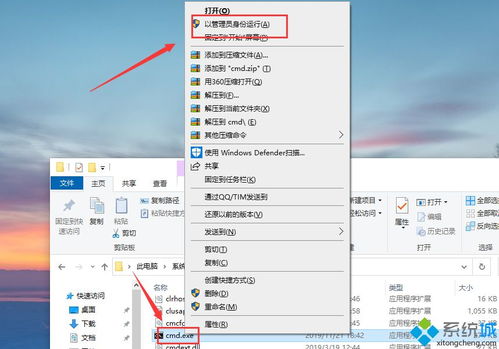
一、首先,打开Windows10系统,然后在桌面左下角点击“开始”。
二、然后,在“开始菜单”中的所有应用找到“命令提示符”。
三、然后,右键点击“命令提示符”,在右键菜单中选择“以管理员身份运行”。
四、然后,Windows10以。
在系统桌面左下侧搜索栏输入CMD或者命令提示符,右键点击命令提示符在右键菜单中点击:以管理员身份运行,可以打开系统【管理员命令提示符】窗口。
方法四。
左键点击【开始】-【所有应用】,展开【Windows系统】项,右键点击【。
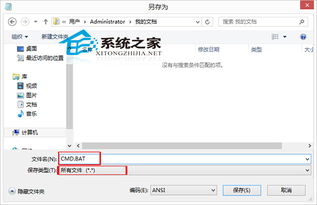
1、单击“开始”按钮,再选择“所有程序”,选择“附件”,再右击“命令提示符”命令。
2、选择“以管理员的身份运行”,这时会弹出警告框,单击“继续”即可。
就可以以管理员身份运行cmd了。
望采纳。