
苹果iPhone7截屏方法:1.在你的iphone【设置】-【通用】选项。
2.然后我们在手机“通用”里的【辅助功能】【AssistiveTouch】功能打。
iPhone7截屏步骤。
1.现在我们【小点】,选择【设备】菜单,然后是【更多】选项。
2.然后会。
苹果iPhone7截屏方法:1.在你的iphone【设置】-【通用】选项。
2.然后我们在手机“通用”里的【辅助功能】【AssistiveTouch】功能打。
iPhone7截屏步骤。
1.现在我们【小点】,选择【设备】菜单,然后是【更多】选项。
2.然后会。
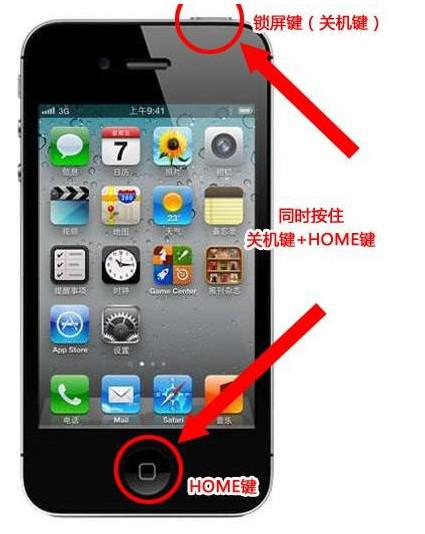
以下是苹果7截屏的步骤:1、首先在主界面点击设置,如下图所示。
2、进入设置界面选择通用进入,如下图所示。
3、在通用界面选择辅助功能,如下图所示。
4、在辅助功能界面选择assistive touch选项进入,如下图所示。
5、进入后。
可以利用手机设置里面的功能进行截图:1、点开系统设置界面,如图所示:2、点击”通用“,辅助触控,如下图:3、把“辅助触控”的开关点开,这样就可以看到在屏幕上多出来一个悬浮球。
4、点击悬浮球,再点击“设备”,如图。

苹果iPhone7截屏方法:1.在你的iphone【设置】-【通用】选项。
2.然后我们在手机“通用”里的【辅助功能】【AssistiveTouch】功能打。
iPhone7截屏步骤。
1.现在我们【小点】,选择【设备】菜单,然后是【更多】选项。
2.然后会。